Oracle APEX 23.2のマップ・リージョンの新機能として、マップ背景を選べるようになりました。

Mapsを開き、JapanのJP MIERUNE Streetsを開きます。

Use vector styleのリンクをコピーします。

あらかじめOracle APEX 23.2で空のアプリケーションを作成しておきます。
共有コンポーネントのマップ背景を開きます。

作成済みのマップ背景が一覧されます。
作成をクリックします。

マップ背景の名前はJP MIERUNE Streetsとします。タイプにベクター・タイル・レイヤーを選択します。
MapTilerの画面でコピーしたURLにはAPIキーが含まれています。URLにkey=で指定されているAPIキーをAPIキーに設定し、スタイルシートをマップするURLにはAPIキーの部分を{api-key}に置き換えたURLを設定します。
JP MIERUNE Streetsであれば、URLは以下になります。
https://api.maptiler.com/maps/jp-mierune-streets/style.json?key={api-key}
マップ背景の作成をクリックします。

マップ・リージョンを作成し、マップ背景を変えて表示を確認してみます。
空白のページを作成した後、新規にリージョンを作成します。
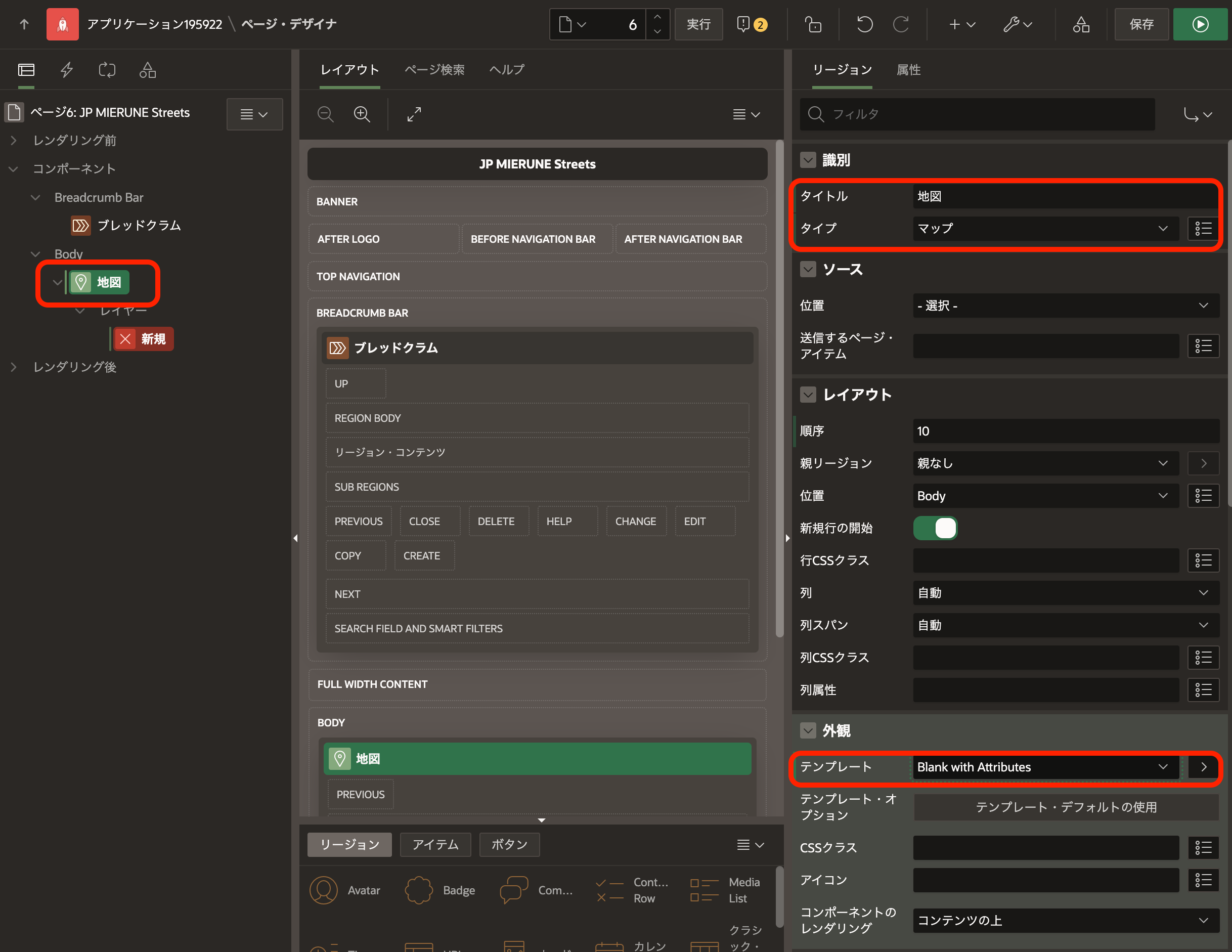
識別のタイトルを地図として、タイプにマップを選択します。外観のテンプレートとしてBlank with Attributesを選び、余計な装飾を除きます。
ソースのタイプにSQL問合せを選択し、SQL問合せとして以下のSQLを記述します。東京都の緯度経度を返しています。
select 35.652832 as lat, 139.839478 as lon from dual;
列のマッピングのジオメトリ列のデータ型として経度/緯度を選択し、経度列にLON、緯度列としてLATを選びます。
最低限の設定ですが、ページを開くと東京の地図が表示されるようになりました。

マップ・リージョン地図を選択し、プロパティ・エディタの属性タブを開きます。
マップの背景に共有コンポーネントを選び、標準として先ほど作成したマップ背景JP MIERUNE Streetsを選択します。

以上でページを実行すると、地図の背景としてJP MIERUNE Streetsが表示されていることが確認できます。

今までよりも、きれいな日本地図が表示されるようになり、マップ・リージョンの使い勝手も高くなったように感じます。
今回の記事は以上になります。
MapTilerのFree Planの上限や価格については、MapTierのページを参照してください。
Oracle APEXのアプリケーション作成の参考になれば幸いです。
完
