せっかくMicrosoft Azure ADによるOIDC認証の構成を行ったので、RESTデータ・ソースを簡易HTTPからODataプラグインに置き換えてみました。
Oracle APEXのODataプラグインについては、以下のAPEX Office Hourで紹介されています。
APEX and OData? REST Data Sources at your service!https://asktom.oracle.com/pls/apex/asktom.search?oh=19326
ODataプラグインのインストール
ODataプラグインは、GitHubの以下のリンクから取得できます。
odata_connector_sample_app.zipをダウンロードし、APEXのワークスペースに一般的なAPEXアプリケーションとしてインポートします。

ODataプラグインは以下のパッケージに実装されています。
PLG_ODATA_CONNECTOR
PLG_ODATA_FILTERS
PLG_ODATA_METADATA
PLG_ODATA_ORDER_BYS
これらのパッケージの作成は、サンプル・アプリケーションのインストール・スクリプトに含まれています。そのため、サンプル・アプリケーションをインポートする際にサポートするオブジェクトのインストールは必ずONにします。

ODataプラグインの実装であるweb_source_type_plugiin_odata-connector.sqlを、プラグインとしてインポートするだけでは上記のパッケージが作成されません。そのため、プラグインのインポートだけではODataプラグインは動作しません。
サンプル・アプリケーションのインポートが、ODataプラグインをインストールする最も簡単な方法です。
ODataプラグインの作成
共有コンポーネントのプラグインを開きます。

作成済みのプラグインが一覧されます。作成をクリックします。

次へ進みます。

アプリケーションからコピーとしてSample ODATA-Connectorを選択します。
次へ進みます。

コピー対象として、タイプがRESTデータ・ソース、名前がOData REST Serviceというプラグインが表示されます。
コピーしますか?として、はいまたはコピーおよびサブスクライブのどちらかを選択します。
プラグインのコピーをクリックします。

ODataプラグインが作成されました。

OData REST ServiceプラグインによるRESTデータ・ソースが作成できるようになりました。
RESTデータ・ソースの作成
今までの記事で作成したRESTデータ・ソース、My Drives、My Root、My Folderと同じRESTデータ・ソースを、OData REST Serviceプラグインを使用して作成します。
作成済みのRESTデータ・ソースのエンドポイントURLをメモしておきます。OData REST Serviceプラグインでは、簡易HTTPでのエンドポイントURLを、エンドポイントURLとResource Pathに分割して登録します。

はじめにMy Drivesと同じRESTデータ・ソースを作成します。
RESTデータ・ソース・タイプとしてOData REST Serivce[プラグイン]を選択します。名前はOData My Drivesとします。URLエンドポイントとして、以下を指定します。
https://graph.microsoft.com/v1.0/me/
次へ進みます。

リモート・サーバーおよびサービスURLパスは自動的に決まります。
変更せずに次へ進みます。

OData REST Serviceプラグインとしての設定になります。
Resource Pathはdrivesとします。エンドポイントURL + Resource Pathが実際にリクエストされるGraph APIのURLです。
次へ進みます。

認証を設定します。
これ以降は、タイプが簡易HTTPで作成したRESTデータ・ソースMy Drivesと同じ作業を行います。サンプル・レスポンスにdrives.jsonを使用してデータ・プロファイルを更新します。

OData REST SerivceプラグインによるRESTデータ・ソースでは、ODataとしてサポートされている機能を選択する必要があります。サポートされていない機能が有効になっていると、REST APIの発行時にエラーが発生します。
Microsoftのドキュメントより、サポートされている機能を確認します。
Microsoft Graphでのファイルの作業
ドライブを一覧表示するでは、以下のように$expand、$select、$skipToken、$top、$orderbyがサポートされているとのことです。

このRESTデータ・ソースでは、Basic OptionsのSource supports ordering、Source supports querying of specific columnsにチェックを入れます。

Source supports client-driven paginationですが、ページネーションはOData REST Serivceプラグインではクエリパラメーターの$topと$skipを使って実施します。Microsoftの以下のドキュメントによると、$skipは問題があるため$skipTokenを代わりに使うとのことです。
Use $skiptoken for server-driven paging
https://learn.microsoft.com/en-us/odata/webapi/skiptoken-for-server-side-paging
OData REST Serviceプラグインは$skipTokenを使用したページネーションをサポートしていないため、Graph APIが$skipではなく$skipTokenを実装している場合は、Source supports clilent-driven paginationにチェックを入れることはできません。
続いてMy Rootと同じRESTデータ・ソースOData My Rootを作成します。
Resource Pathはdrive/root/childrenになります。その他は、My Rootの作成と同じ手順になります。

ドライブの項目の子を一覧表示するのオプションのクエリパラメーターは以下です。

先ほどと同じなので、Basic OptionsはSource supports ordering、Source supports querying of specific columnsにチェックを入れます。

最後にMy Folderと同じRESTデータ・ソースOData My Folderを作成します。
これ以降の作業はRESTデータ・ソースMy Folderと同じです。

RESTデータ・ソースOData My Folderを作成し、Basic Optionsの設定を行った後に、パラメータの追加を行います。
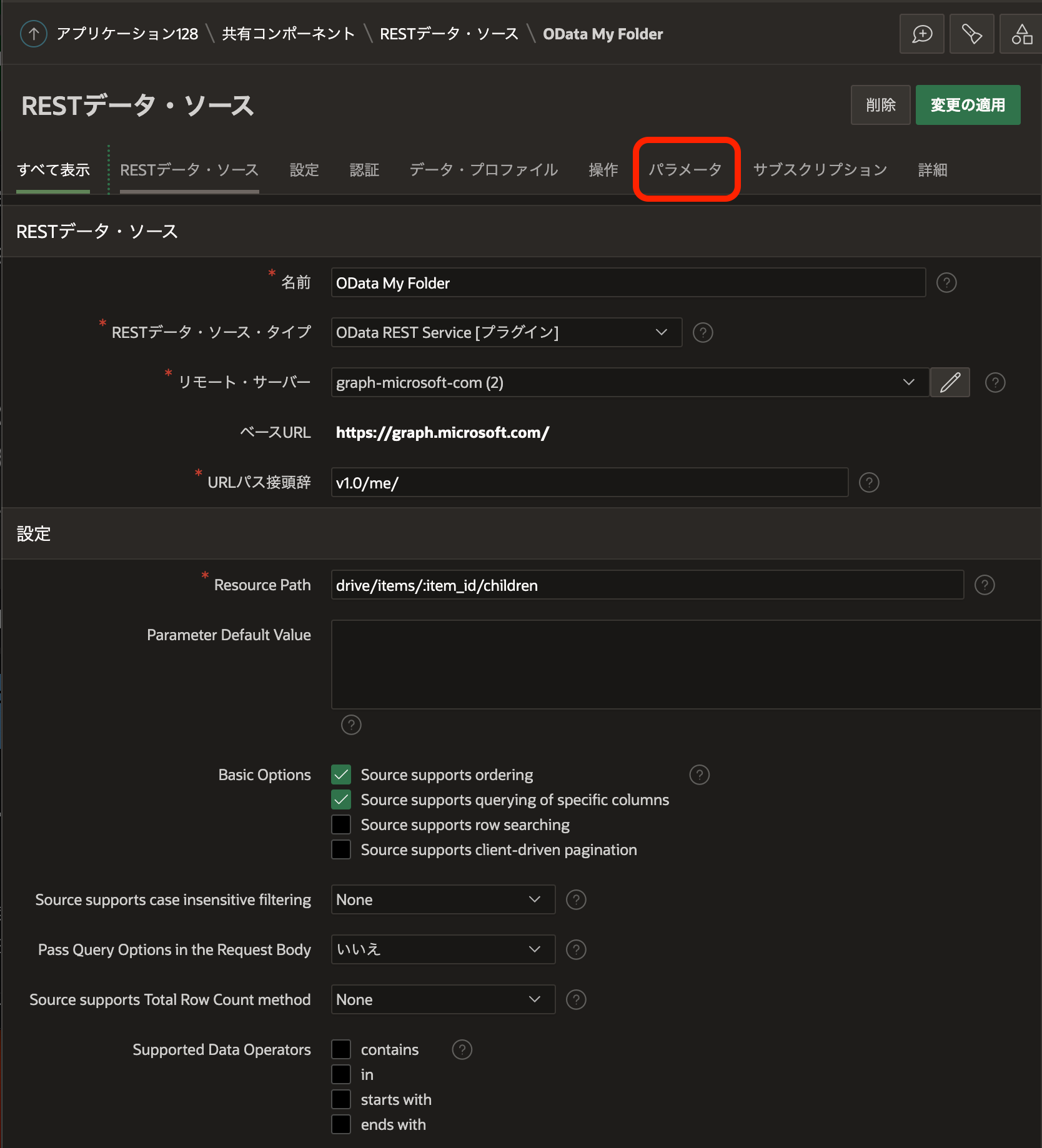

パラメータのタイプとしてURLパターン変数を選択します。名前はitem_id、値はデフォルト値になります。フォルダのDriveItemのIDを入力しておきます。空でも問題ありません。
目的は入力、詳細の必須はONにします。
以上で、パラメータの追加をクリックします。

パラメータが追加されました。変更の適用をクリックします。

以上で、RESTデータ・ソースOData My Drives、OData My Root、OData My Folderの作成は完了です。

対話モード・レポートの更新
作成済みの対話モード・レポートのデータ・ソースを入れ替えます。
レポートMy Drivesについては、ソースのRESTソースをMy DrivesからOData My Drivesに変更するだけです。


ソースのRESTソースをOData My Rootに変更します。ローカル後処理が初期化されるため、先ほどコピーした値で設定を回復します。

レポートFolderのRESTソースはOData My Folderに変更します。ローカル後処理のSQL問合せは元の設定をコピーし、ソース変更後に回復させます。

レポートFolderの場合、パラメータの設定もリセットされます。
パラメータitem_idを選択し、タイプをアイテム、アイテムをP3_ITEM_IDに設定し直します。

以上で対話モード・レポートの更新は完了です。
ODataプラグインのデバッグ
以上の設定でアプリケーションを実行すると、レポートの表示でエラーが発生しました。

最初にデバッグ出力を有効にして、エラー・メッセージを確認します。

エラー・メッセージは以下です。\"@microsoft, という部分が悪いことはわかりますが、これだけだとデバッグは難しいです。
Parsing OData Select and Expand failed: Syntax error: character '\"' is not valid at position 128 in 'eTag,file,size,lastModifiedBy,createdDateTime,folder,webUrl,fileSystemInfo,cTag,shared,reactions,name,createdBy,parentReference,\"@microsoft,specialFolder,lastModifiedDateTime,id
APEXから発行されたREST APIへのリクエストは、ビューAPEX_WEBSERVICE_LOGから確認できます。
アプリケーション・ビルダーのワークスペース・ユーティリティから、Oracle APEXビューを開きます。


列としてURL、HTTP_METHOD、STATUS_CODE、REQUEST_DATEを含めて、結果をクリックします。

フィルタを設定するなどして行を絞り込み、エラーが発生したURLを特定します。
特定したURLをコピーしておきます。

Graph APIを直接発行する画面より、コピーしたURLを呼び出します。同じエラーが発生します。

"@microsoft,の部分の除き、APIを発行すると成功します。

RESTデータ・ソースのデータ・プロファイルより、@microsoftで始まるセレクタを確認します。
DOWNLOADURLが見つかりました。


列DOWNLOADURLはアプリケーションで使用しているため、削除することはできません。
設定のSource supports querying of specific columnsのチェックを外すことで対応します。

RESTデータ・ソースOData My Root、OData My Folderともに、この設定を外すことにより、ODataプラグインによるRESTデータ・ソースに変更したアプリケーションが動作するようになります。
$skipTokenやセレクタなど、OData REST ServiceプラグインのMicrosoft Graph APIとの互換性については残念な部分もありますが(オープンソースなので自分で修正することもできます)、OData自体は将来性があると思います。
変更後のアプリケーションのエクスポートを以下に置きました。
https://github.com/ujnak/apexapps/blob/master/exports/onedrive-operation-odata.zip
Oracle APEXのアプリケーション作成の参考になれば幸いです。
追記
パッケージplg_odata_connector.pkbに以下の記述があり、この部分(regexp_replace)がOneDriveのGraph APIと互換性がないようです。セレクタにはピリオドが含まれないという前提になっています。Graph APIは属性valueにJSONオブジェクトの配列が返しますが、一行にあたるJSONオブジェクトはスカラー値のみを含みJSONオブジェクトは含まない、と想定されているようです。
        --
        -- Cleanup the requested attribute before selection
        --
        l_requested_column_list := regexp_replace( l_requested_column_list, '\.[^\,]*' );

        select distinct
            regexp_replace( column_value, '\.[^\,]*' )
        bulk collect into
            l_arr_requested_attribute
        from
            apex_string.split( l_requested_column_list, ',' );

        l_requested_column_list := apex_string.join( l_arr_requested_attribute, ',' );
さて、どうしたものかとは思いますが、オープンソースだと自分で調べることはできます。
完


