2024年11月21日木曜日

GoogleのAlloyDB Omniを使ってOracle APEXの仕組みを理解する

最近更新されたGoogleのAlloyDB Omniを使って、Oracle APEXの仕組みに似せたテンプレート・エンジンをPL/pgSQLで書いてみました。Oracle Databaseを知らない方にOracle APEXに興味を持っていただけることを期待しています。また、すでにOracle APEXを使っている方も、基本的な仕組みを理解する助けになるように期待しています。

MシリーズのmacOS上で、AlloyDB OmniとNode.jsを使ってアプリケーションを開発します。作成するアプリケーションは以下のように動作します。


AlloyDB Omniの準備から始めます。Googleの以下のドキュメントに説明されているpodmanを使った方法を採用します。Macの場合、IntelとMシリーズの両方がサポートされています。


AlloyDB Omniのコンテナを削除した後もデータベースのデータを維持するために、podmanでボリュームを作成しておきます。ボリューム名はomnidataとしています。

podman volume create omnidata

% podman volume create omnidata

omnidata

% 


AlloyDB Omniが動作するコンテナを作成します。

コンテナ・イメージがダウンロードされていないと、コンテナの初回作成時にダウンロードが実行されます。pullを実行していると、あらかじめコンテナ・イメージをダウンロードできます。

podman pull google/alloydbomni

% podman pull google/alloydbomni

Trying to pull docker.io/google/alloydbomni:latest...

Getting image source signatures

Copying blob sha256:9a05f2493d03e0bbb1066e3bb909096d9703c5418d053689f8f7ec5c1d7f2b60

Copying blob sha256:205213b8936196dbb62c16b3a96e0b7e220299b3a9ca113bccfd126dadb699e5

Copying blob sha256:c1e0ef7b956a07c7b090256aa16cbb0550a34d0625d1d23c5b1a76e92a58d01e

Copying blob sha256:2fdd8bd0abec7d6bf9c9413fa4822358118e9e09fbd29407074e295e7480643f

Copying blob sha256:0185c6859b00ddb146dc31ca9b6beaed53efb3407563057f05fb266b3f434287

Copying blob sha256:f1c87667e7842cd5137ab5ab073fd291aab49798d524866faf5e29baf799b2ef

Copying blob sha256:f5852518415488bf422f9b7f2b17ffd7d4d7185e7c8ab8bf2147deeba4634f9b

Copying blob sha256:f4e912a38a04c24a3b2c9357881eb1d2c4a79966b599994cf923a3b861deb717

Copying blob sha256:149990bdbe96c90c9632f7494d32f308f2f410a17dc862496798163b371df491

Copying blob sha256:867c56a9d8dc8e0f8bf8540326bb5638c709e265ad3375249cc036c62b16338b

Copying blob sha256:7b43d926df6c0192fef4a132f46301cb25c933a70475037b5817c9ee977cf7f9

Copying blob sha256:4f4fb700ef54461cfa02571ae0db9a0dc1e0cdb5577484a6d75e68dc38e8acc1

Copying blob sha256:5fe5be224054609d6669eb71c74f8414c654ed0495c9298a32aec1bd29ac4ef3

Copying blob sha256:b5897c548647a8d823411b5f365fccd16994b35efcd75164b5fc82d77c396ebe

Copying blob sha256:8714a15a9f79d2f01947ddb11b2760a05d897325efc39ff988dc4e073cf7a93c

Copying blob sha256:2cc17a1ffe78834f475a35e67e612c3af76ac44d459e0ab42339f0fb2347feb7

Copying blob sha256:94947c0ccc56de03ab622a35e70c99ab4636dae5dae427dfba5df79b2a84177f

Copying blob sha256:215fbeb3c59b120bf53d3081b76272a835b13ae7a77dd072d59e70cfcda3bb07

Copying blob sha256:5e6b93867b6c54a5b48c6497faf8bf50214ea208d0be670cea6db9d9f23482fd

Copying blob sha256:92a15b9c822ec96fc09ed2ceacfec6f0a20058f9dc2c601c490985ec306826f7

Copying blob sha256:a503bc9e96a17982d6a2ae33314b3127dc7bf9acb4db2ac1ebbb899b32147aeb

Copying blob sha256:6bf938e955c48891853605a1636950a912b1c81b9749205ba17c26241e005702

Copying blob sha256:4c80b84ecf5976c85858871790f90a50816f48ceefccab5c843d2c0bde955036

Copying blob sha256:e01e5606c56fe7fc61177d8118a6274a5fbb146c881f00de6a8bc4780412c6df

Copying blob sha256:09e9c6b61a697d1af8b69f1aa5f2d048adfbbfd705ca5752943cd49772d884e3

Copying blob sha256:0bf7b01fb1e47ec1361fadec05df0a950da5a4c46b49779eb34d0e091e165a5e

Copying blob sha256:d220fb7d6aeb40b0998b710f1a4b61c2ce10876ed6e8dd5c8cc0009b5eb07289

Copying blob sha256:5ed9845c51464bbab10c8deb0bd80b0bc484e2064fa4076176cb5a4421169557

Copying config sha256:fe0702e3d2389cf3cdf28f1f6c4342b3da53981820f5c9fba1249a7efc351eac

Writing manifest to image destination

fe0702e3d2389cf3cdf28f1f6c4342b3da53981820f5c9fba1249a7efc351eac

y% 


以下のコマンドを実行します。コンテナ名はmy-omniとしています。コンテナ・イメージとしてはgoogle/alloydbomniを指定します。

podman run --name my-omni -e POSTGRES_PASSWORD=<パスワード> -v omnidata:/var/lib/postgresql/data -p 5432:5432 -d google/alloydbomni

% podman run --name my-omni -e POSTGRES_PASSWORD=******** -v omnidata:/var/lib/postgresql/data -p 5432:5432 -d google/alloydbomni

833de6f70e64eedde17644361833fb0a226f8958c50920ffba3e5b674d73805c

% podman ps

CONTAINER ID  IMAGE                                COMMAND     CREATED         STATUS         PORTS                   NAMES

833de6f70e64  docker.io/google/alloydbomni:latest  postgres    11 seconds ago  Up 11 seconds  0.0.0.0:5432->5432/tcp  my-omni

%


以上でAlloyDB Omniのデータベースが作成されました。

作成されたデータベースに接続してみます。PostgreSQLを扱えるツールは持っていないので、コンテナに含まれているpsqlを実行します。

podman exec -it my-omni psql -U postgres

接続した後、接続情報を表示します。

\conninfo

% podman exec -it my-omni psql -U postgres


psql (15.7)

Type "help" for help.


postgres=# \conninfo

You are connected to database "postgres" as user "postgres" via socket in "/tmp" at port "5432".

postgres=# 


ユーザーはpostgres、ポート番号5432パスワードはコンテナ作成時に環境変数POSTGRES_PASSWORDとして設定した文字列で外部から接続できる状態になっています。

Oracle Databaseでよく使われるEMP/DEPTのサンプル・データセットを、このデータベースにインストールします。

上記のプロンプトより、以下のスクリプトを実行します。


postgres=# -- EMP

postgres=# CREATE TABLE EMP (

postgres(#     EMPNO     NUMERIC(4,0) PRIMARY KEY,

postgres(#     ENAME     VARCHAR(10),

postgres(#     JOB       VARCHAR(9),

postgres(#     MGR       NUMERIC(4,0),

postgres(#     HIREDATE  DATE,

postgres(#     SAL       NUMERIC(7,2),

postgres(#     COMM      NUMERIC(7,2),

postgres(#     DEPTNO    NUMERIC(2,0)

postgres(# );

CREATE TABLE

postgres=# 

postgres=# -- Prep EMP

postgres=# INSERT INTO EMP (EMPNO, ENAME, JOB, MGR, HIREDATE, SAL, COMM, DEPTNO) VALUES

postgres-# (7839, 'KING',    'PRESIDENT', NULL,    '1981-11-17', 5000.00, NULL, 10),

postgres-# (7566, 'JONES',   'MANAGER',   7839,    '1981-04-02', 2975.00, NULL, 20),

postgres-# (7698, 'BLAKE',   'MANAGER',   7839,    '1981-05-01', 2850.00, NULL, 30),

postgres-# (7782, 'CLARK',   'MANAGER',   7839,    '1981-06-09', 2450.00, NULL, 10),

postgres-# (7788, 'SCOTT',   'ANALYST',   7566,    '1982-12-09', 3000.00, NULL, 20),

postgres-# (7902, 'FORD',    'ANALYST',   7566,    '1981-12-09', 3000.00, NULL, 20),

postgres-# (7844, 'TURNER',  'SALESMAN',  7698,    '1981-09-08', 1500.00, 0.00, 30),

postgres-# (7900, 'JAMES',   'CLERK',     7698,    '1981-12-03', 950.00,  NULL, 30),

postgres-# (7654, 'MARTIN',  'SALESMAN',  7698,    '1981-09-28', 1250.00, 1400.00, 30),

postgres-# (7499, 'ALLEN',   'SALESMAN',  7698,    '1981-02-20', 1600.00, 300.00, 30),

postgres-# (7521, 'WARD',    'SALESMAN',  7698,    '1981-02-22', 1250.00, 500.00, 30),

postgres-# (7934, 'MILLER',  'CLERK',     7782,    '1982-01-23', 1300.00, NULL, 10),

postgres-# (7876, 'ADAMS',   'CLERK',     7788,    '1983-01-12', 1100.00, NULL, 20),

postgres-# (7369, 'SMITH',   'CLERK',     7902,    '1980-12-17', 800.00,  NULL, 20);

INSERT 0 14

postgres=# 

postgres=# -- DEPT

postgres=# CREATE TABLE DEPT (

postgres(#     DEPTNO    NUMERIC(4,0) PRIMARY KEY,

postgres(#     DNAME     VARCHAR(50),

postgres(#     LOC       VARCHAR(50)

postgres(# );

CREATE TABLE

postgres=# 

postgres=# -- Prep DEPT.

postgres=# INSERT INTO DEPT(DEPTNO, DNAME, LOC) VALUES

postgres-# (10, 'ACCOUNTING', 'NEW YORK'),

postgres-# (20, 'RESEARCH',   'DALLAS'),

postgres-# (30, 'SALES',      'CHICAGO'),

postgres-# (40, 'OPERATIONS', 'BOSTON');

INSERT 0 4

postgres=# 


作成された表EMPを全件検索します。

select * from emp;

実行例の記載は省略しますが、表DEPTについても確認しておきます。

postgres=# select * from emp;

 empno | ename  |    job    | mgr  |  hiredate  |   sal   |  comm   | deptno 

-------+--------+-----------+------+------------+---------+---------+--------

  7839 | KING   | PRESIDENT |      | 1981-11-17 | 5000.00 |         |     10

  7566 | JONES  | MANAGER   | 7839 | 1981-04-02 | 2975.00 |         |     20

  7698 | BLAKE  | MANAGER   | 7839 | 1981-05-01 | 2850.00 |         |     30

  7782 | CLARK  | MANAGER   | 7839 | 1981-06-09 | 2450.00 |         |     10

  7788 | SCOTT  | ANALYST   | 7566 | 1982-12-09 | 3000.00 |         |     20

  7902 | FORD   | ANALYST   | 7566 | 1981-12-09 | 3000.00 |         |     20

  7844 | TURNER | SALESMAN  | 7698 | 1981-09-08 | 1500.00 |    0.00 |     30

  7900 | JAMES  | CLERK     | 7698 | 1981-12-03 |  950.00 |         |     30

  7654 | MARTIN | SALESMAN  | 7698 | 1981-09-28 | 1250.00 | 1400.00 |     30

  7499 | ALLEN  | SALESMAN  | 7698 | 1981-02-20 | 1600.00 |  300.00 |     30

  7521 | WARD   | SALESMAN  | 7698 | 1981-02-22 | 1250.00 |  500.00 |     30

  7934 | MILLER | CLERK     | 7782 | 1982-01-23 | 1300.00 |         |     10

  7876 | ADAMS  | CLERK     | 7788 | 1983-01-12 | 1100.00 |         |     20

  7369 | SMITH  | CLERK     | 7902 | 1980-12-17 |  800.00 |         |     20

(14 rows)


postgres=# 


テンプレート処理の実装に使う表として、APPLICATIONSPAGESREGIONSSESSIONSを作成します。

初回実行時はDROP文は不要です。CREATE TABLE文だけを実行します。

postgres=# -- APPLICATIONS

postgres=# create table applications(

postgres(#   app_id int  primary key,

postgres(#   name   text not null

postgres(# );

CREATE TABLE

postgres=# 

postgres=# -- PAGES in APPLICATIONS

postgres=# create table pages(

postgres(#   page_id  int,

postgres(#   app_id   int,

postgres(#   template text,

postgres(#   constraint pk_pages primary key(page_id, app_id),

postgres(#   constraint fk_apps  foreign key(app_id) references applications(app_id)

postgres(# );

CREATE TABLE

postgres=# 

postgres=# -- REGIONS in PAGES

postgres=# create table regions(

postgres(#   region_id   serial primary key,

postgres(#   page_id     int,

postgres(#   app_id      int,

postgres(#   region_type int,

postgres(#   source      text,

postgres(#   constraint fk_r_pages foreign key(page_id, app_id) references pages(page_id, app_id)

postgres(# );

CREATE TABLE

postgres=# -- SESSIONS

postgres=# create table sessions(

postgres(#   session_id      serial    primary key,

postgres(#   start_timestamp timestamp default current_timestamp not null,

postgres(#   session_state   jsonb

postgres(# );

CREATE TABLE

postgres=# 


これらの表に保存されたデータよりHTMLを生成するファンクションgenerate_htmlを作成します。generate_htmlの引数はp_app_id(アプリケーションID)、p_page_id(ページ番号)、p_session_idです。これらは、ブラウザのリクエストに含まれる引数app、page、sessionの値が渡されます。

表示対象となるページを指定するアプリケーションIDとページ番号、それとセッションIDを受け取ってHTMLを出力する処理は、すべてPL/pgSQLで記述されたファンクションが行います。

postgres=# create or replace function generate_html(

postgres(#     p_app_id     int,

postgres(#     p_page_id    int,

postgres(#     p_session_id int

postgres(# )

postgres-# returns text as $$

postgres$# declare

postgres$#     l_html_output   text;

postgres$#     l_page_output   text;

postgres$#     r_region_record record;

postgres$#     l_region_output text;

postgres$#     r_header_record record;

postgres$#     a_reg_columns   text[];

postgres$#     l_query_text    text;

postgres$#     r_rec           record;

postgres$#     l_col           text;


[中略]


postgres$#     -- セッション・ステートを保存。

postgres$#     update sessions set session_state = l_session_state where session_id = l_session_id;

postgres$# 

postgres$#     -- ページ・テンプレートを穴埋め

postgres$#     l_html_output := replace(l_html_output,'#BODY#',l_page_output);

postgres$# 

postgres$#     -- HTMLページを返す。

postgres$#     return l_html_output;

postgres$# end;

postgres$# $$ language plpgsql;

CREATE FUNCTION

postgres=# 


どのようなページが表示されるかを決めるデータを、表APPLICATIONS、PAGES、REGIONSに投入します。


postgres=# /*

postgres*#  * アプリケーション名: My First App, アプリケーションIDが1のアプリケーションを作成する。

postgres*#  */

postgres-# insert into applications(app_id,name) values(1, 'My First App');

INSERT 0 1

postgres=# /*

postgres*#  * 作成したアプリケーションにページ番号が1と2の2つのページを作成する。

postgres*#  */

postgres-# insert into pages(page_id,app_id,template) values(1,1,'<html><body>#BODY#</body></html>');

INSERT 0 1

postgres=# insert into pages(page_id,app_id,template) values(2,1,'<html><body>#BODY#</body></html>');

INSERT 0 1

postgres=# /*

postgres*#  * 作成したページにリージョンを作成する。

postgres*#  */

postgres-# -- ページ番号1に、静的コンテンツのリージョン(リージョン・タイプが1)を作成する。sourceはHTMLとして扱い置換文字列をセッション・ステートの値で置き換える。

postgres-# insert into regions(page_id,app_id,region_type,source) values(1,1,1,'<span style="font-weight: bold;">Table :EMP</span> Open <a href="/data?app=1&page=2&session=#SESSION#">DEPT</a>, Visit: #COUNT#');

INSERT 0 1

postgres=# -- ページ番号1に、レポート(リージョン・タイプが2)を作成する。sourceを表の名前として扱う。つまり表EMPがソース。

postgres=# insert into regions(page_id,app_id,region_type,source) values(1,1,2,'emp'); 

INSERT 0 1

postgres=# -- ページ番号2に、静的コンテンツのリージョンを作成する。

postgres=# insert into regions(page_id,app_id,region_type,source) values(2,1,1,'<span style="font-weight: bold;">Table :DEPT</span> Open <a href="/data?app=1&page=1&session=#SESSION#">EMP</a> Visit: #COUNT#');

INSERT 0 1

postgres=# -- ページ番号2に、レポートのリージョンを作成する。ソースは表DEPT。

postgres=# insert into regions(page_id,app_id,region_type,source) values(2,1,2,'dept');

INSERT 0 1

postgres=# 


以上でテンプレート処理のために必要なデータ(Oracle APEXではこのようなデータをアプリケーションのメタデータと呼んでいます)が準備できました。

HTTPを受け付けてテンプレート処理を呼び出すNode.jsのアプリケーションを作成します。

Node.jsのアプリケーションを保持するディレクトリとしてmy-omni-appを作成し、初期化します。

mkdir my-omni-app
cd my-omni-app
npm init -y

% mkdir my-omni-app

% cd my-omni-app

my-omni-app % npm init -y

(node:55964) ExperimentalWarning: CommonJS module /opt/homebrew/lib/node_modules/npm/node_modules/debug/src/node.js is loading ES Module /opt/homebrew/lib/node_modules/npm/node_modules/supports-color/index.js using require().

Support for loading ES Module in require() is an experimental feature and might change at any time

(Use `node --trace-warnings ...` to show where the warning was created)

Wrote to /Users/**********/Documents/my-omni-app/package.json:


{

  "name": "my-omni-app",

  "version": "1.0.0",

  "main": "index.js",

  "scripts": {

    "test": "echo \"Error: no test specified\" && exit 1"

  },

  "keywords": [],

  "author": "",

  "license": "ISC",

  "description": ""

}


my-omni-app %


モジュールexpress(HTTPリクエストのルータ)とpg(PostgreSQLの接続ドライバ)をインストールします。

npm install express pg

my-omni-app % npm install express pg

(node:55972) ExperimentalWarning: CommonJS module /opt/homebrew/lib/node_modules/npm/node_modules/debug/src/node.js is loading ES Module /opt/homebrew/lib/node_modules/npm/node_modules/supports-color/index.js using require().

Support for loading ES Module in require() is an experimental feature and might change at any time

(Use `node --trace-warnings ...` to show where the warning was created)


added 79 packages, and audited 80 packages in 2s


13 packages are looking for funding

  run `npm fund` for details


found 0 vulnerabilities

my-omni-app %


ファイルapp.jsを作成します。内容は以下になります。パスワードの部分はコンテナ作成時に環境変数POSTGRES_PASSWORDに与えた値に置き換えます。

HTTPリクエストに含まれる引数を渡してストアド・プロシージャgenerate_htmlを呼び出しています。HTMLはデータベース側で生成し、セッションの管理もデータベース側で行なっているため、Node.jsのアプリケーションは生成されたHTMLをクライアントに返却するだけです。

Node.jsのアプリapp.jsを実行します。

node app.js

my-omni-app % node app.js

Server is running on http://localhost:3000


以上で作業は完了です。ブラウザより記事の先頭にあるURLにアクセスすると、GIF動画のようなページが表示されます。

今回の記事は以上になります。

Oracle APEXのアプリケーション作成の参考になれば幸いです。

2024年11月20日水曜日

TensorFlow.jsによるビデオをソースとした物体検出を実装する

TensorFlow.jsを使ってビデオをソースとした物体検出を実装します。

実装はLearning TensorFlow.jsのChapter 6 Advanced Models and UIで紹介されていますが、実際に試してみるとモデルが無かったり、キャンバスへのバウンディング・ボックスの描画がビデオに重ねて表示されなかったりと、うまくいかない点がありました。結果として、かなり違う実装になっています。

作成したAPEXアプリケーションは以下のように動作します。ボタンDETECTをクリックすると物体認識を開始し、ボタンStopをクリックすると停止します。


APEXアプリケーションにはホーム・ページのみがあり、機能はすべてホーム・ページに実装しています。


静的コンテンツのリージョンを作成し、スマートフォンではリア・カメラ、PCではメイン・カメラをソースとした動画を表示するVIDEO要素をソースHTMLコードに記述します。
<div id="video-container">
<video id="mystery" playsinline autoplay muted>
    <source src="" type="video/mp4">
       Your browser does not support the video tag.
    </source>
</video>
</div>
VIDEO要素の親のDIV要素(ID: video-container)の子ノードとして、検出した物体を囲むバウンディング・ボックスとなるDIV要素を作成します。


VIDEO要素やバウンディング・ボックスの表示は、ページ・プロパティCSSインラインに定義します。
#mystery {
    position: absolute;
    top: 0;
    left: 10%;
    width: 80%;
}

.bounding-box {
    border-color: #0F0;
    position: absolute;
    box-sizing: border-box;
    border-width: 2px;
    border-style: solid;
}

.bounding-box-label {
    color: black;
    background-color: #0F0;
    position: absolute;
    top: 0;
    left: 0;
    font-size: 12px;
    padding: 1px;
}

TensorFlow.js自体やロードしたモデル、Webカメラの状態などを表示するページ・アイテムとしてP1_STATUSを作成します。タイプ表示のみです。


物体検知に関するほとんどの設定は、ページ・プロパティJavaScriptに行います。

ファイルURLに以下を記述します。TensorFlow.jsのバックエンドとしてWebGLとWebGPUをロードしています。iPhone(Safari)ではWebGL、Mac(Chrome)ではWebGPUのバックエンドを使用できました。この他にWasm、CPUがありますが、それらはロードしていません。
https://cdn.jsdelivr.net/npm/@tensorflow/tfjs/dist/tf.min.js
https://cdn.jsdelivr.net/npm/@tensorflow/tfjs-backend-webgl/dist/tf-backend-webgl.min.js
https://cdn.jsdelivr.net/npm/@tensorflow/tfjs-backend-webgpu/dist/tf-backend-webgpu.min.js
https://cdn.jsdelivr.net/npm/@tensorflow-models/coco-ssd/dist/coco-ssd.min.js
物体検知のモデルとしてcoco-ssd.min.jsを読み込んでいます。jsDelivrの以下のページに説明されているように、ポスト処理としてNonMaxSuppressionの処理を含んでいるため、Learning TensorFlow.js(Chapter 6のIoUs and NMSのセクション)で説明されているコーディングは不要になっています。

TensorFlow.jsやモデルを準備するコードは、ページ・ロード時に実行に記述します。

ブラウザでWebGPUが利用可能であれば、WebGPUを使用します。それ以外はWebGLを使用します。WebGLが使えない場合はエラーになります。Coco-SSDのベースとして、軽量なlite_mobilenet_v2を選択しています。


物体検出を行なうファンクションdetectAnimateは、ファンクションおよびグローバル変数の宣言に記述します。


ボタンDETECTをクリックした時に物体検出を開始します。動的アクションで以下のJavaScriptを実行します。

requestAnimationFrame(detectAnimate);


ボタンSTOPを押した時に、物体検出を停止します。以下のJavaScriptを実行します。

cancelAnimationFrame(animationId);


以上でアプリケーションは完成です。アプリケーションを実行すると、記事の先頭のGIF動画のように動作します。

今回作成したAPEXアプリケーションのエクスポートを以下に置きました。
https://github.com/ujnak/apexapps/blob/master/exports/tensorflow-js-video-object-detection.zip

Oracle APEXのアプリケーション作成の参考になれば幸いです。

2024年11月15日金曜日

Transformers.jsを使ってブラウザでWhisperによる文字起こしを実行する

Hugging FaceのTransformers.jsのページに掲載されているExamplesのひとつに、Whisperがありました。デモのサイトおよびコードもGitHubから公開されているのですが、Reactベースです。この例をそのままOracle APEXのアプリーションに組み込むというのは難しいのですが、Transformers.jsを使えばブラウザでWhisperを実行できる、というのは間違いありません。

とういうことで、Transformers.jsを使ってブラウザでWhisperを動かすOracle APEXアプリケーションを作ってみました。可能であればWebGPUも使用します。

作成したアプリケーションは以下のように動作します。長さが23秒の日本語の音声ファイルの処理に、WebGPUを使って3.6秒かかっています。


WebGPUを使わない場合は10.4秒なので、WebGPUが使えると1/3程度の処理時間になっています。WebGPUの有無や処理の短縮度合いなどは、ブラウザが動作しているPCに依存するかと思います。


作成したAPEXアプリケーションについて紹介します。

空のアプリケーションを作成し、ホーム・ページにすべての機能を実装しています。

ページ・プロパティJavaScriptファンクションおよびグローバル変数の宣言に、以下を記述しています。Whisperによる文字起こしを行なうオブジェクトtranscriberを、ページのどこからでも呼び出せるようにしています。

var transcriber;


WhisperをロードするJavaScriptのコードは、ページに静的コンテンツのリージョンを作成し、そのリージョンのソースHTMLコードに記述します。

最初にP1_USE_GPUのスイッチを確認します。スイッチがオン(つまりP1_USE_GPUの値がY)で、かつ、ブラウザでWebGPUが有効であればWebGPUを使用します。それ以外の場合は、WebGPUは使用しません。

続いてWhisperのモデルを読み込みます。ここではonnx-community/whisper-smallを決め打ちでロードしています。

画面には表示しないため、外観テンプレートなしにしています。


ページ・プロパティP1_GPUにはGPUの使用の有無P1_STATUSには、Whisperの状態を表示します。その他、P1_ELAPSED_TIMEには、文字起こしに要した時間をミリ秒単位で表示します。

ページ・アイテムP1_AUDIOで文字起こしをする音声ファイルを選択します。P1_OUTOUTに音声ファイルから起こした文字列を出力します。

ボタンTRANSCRIBEをクリックしたときに、ページ・アイテムP1_AUDIOで選択済みの音声ファイルの文字起こしを実行します。これは、以下のJavaScriptを実行する動的アクションで実装しています。


以上で実装は完了です。

今回作成したAPEXアプリケーションのエクスポートを以下に置きました。
https://github.com/ujnak/apexapps/blob/master/exports/transformers-js-whisper-webgpu.zip

Hugging Faceのモデルの説明によると(Long-Form Transcriptionの章)、処理できる音声の長さは30秒が上限のようです。そのため、長い音声の場合は30秒以下のチャンクに分割して、それぞれのチャンクごとに文字起こしをする必要がありそうです。

今回の記事は以上になります。

Oracle APEXのアプリケーション作成の参考になれば幸いです。

2024年11月14日木曜日

HTMLの画像に重ねて矩形を描画する手順のまとめ

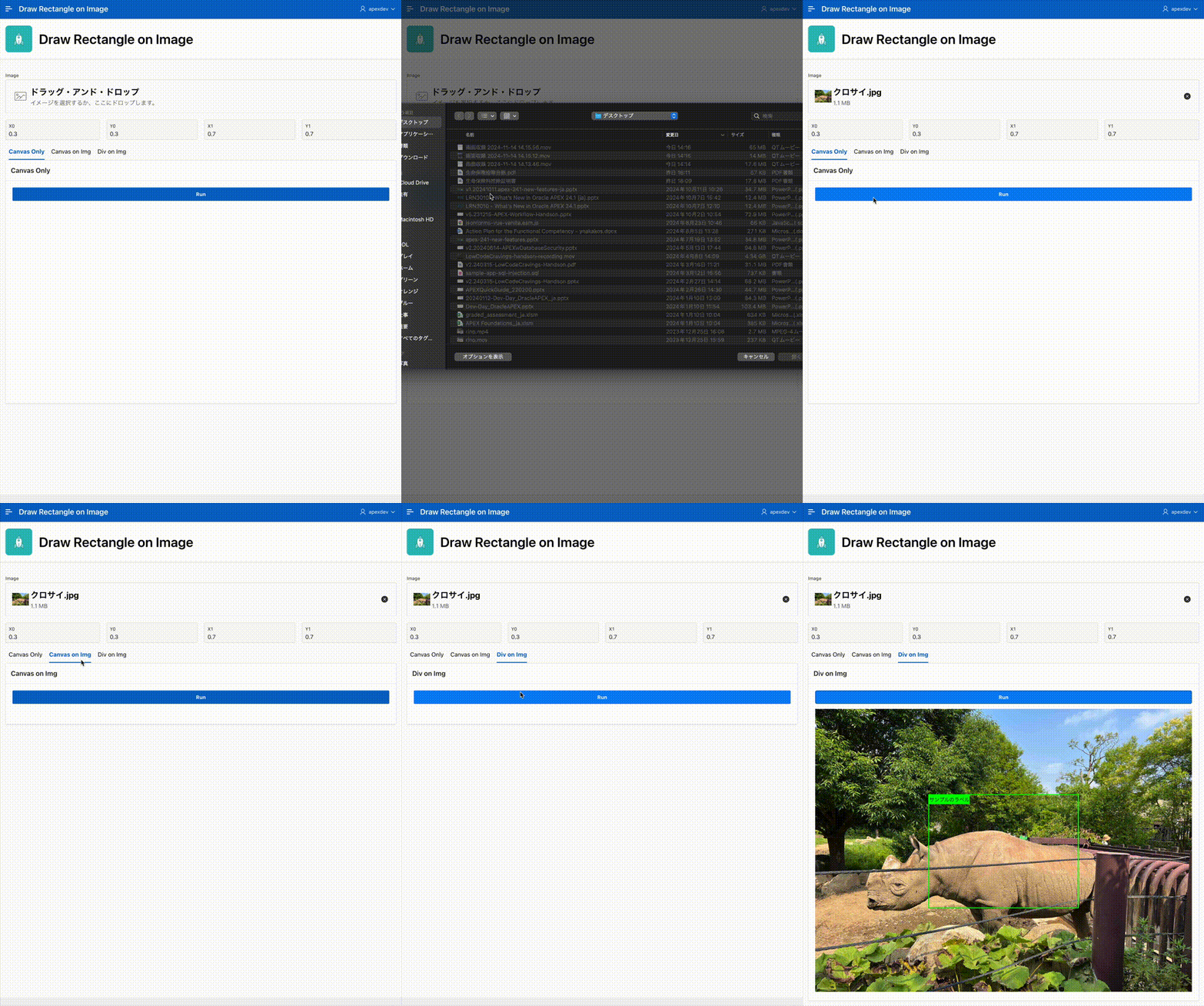
HTMLのページに表示した画像に重ねて矩形を描画する、いくつかの異なった方法がありました。それぞれの実装方法を後で参照できるように、ひとつのAPEXアプリケーションにまとめました。

以下の3つの方法を実装しています。

  • 画像をキャンバスに描画し、そのキャンバスに矩形を描画する。
  • 画像にキャンバスを重ねて、そのキャンバスに矩形を描画する。
  • 画像に矩形を表示するDIV要素を重ねる。
作成したアプリケーションは以下のように動作します。それぞれの異なる処理を実装していますが、見た目はほぼ同じです。


作成したアプリケーションのエクスポートを以下に置きました。
https://github.com/ujnak/apexapps/blob/master/exports/draw-rectangle-on-image.zip

アプリケーションはすべてホーム・ページに実装しています。

DIV要素でバウンディング・ボックスとなる矩形を表示するため、ページ・プロパティCSSインラインに以下を記述します。


画像の選択にはページ・アイテムP1_IMAGEを使います。タイプイメージ・アップロードです。これは、実質的にはtype="file"のINPUT要素になります。表示形式としてネイティブ・ファイル参照が選択されている場合はINPUT要素がそのまま生成されますが、その他の表示形式ではカスタム要素が生成されます。しかし表示形式に関わらず、ページ・アイテムの要素からfiles(の配列)属性を参照することができます。


ページ・アイテムP1_X0P1_X1P1_Y0P1_Y1で描画する矩形の座標を設定します。

それぞれ0から1の間の数値を指定します。


画像をキャンバスに描画し、そのキャンバスに矩形を描画する。


描画の対象は、静的コンテンツのリージョンCONTAINER_CANVAS_ONLYに以下のように設定します。

<canvas id="canvas-only" class="w100p"><canvas/>

ボタンRunをクリックしたときに実行するJavaScriptのコードは以下です。


画像にキャンバスを重ねて、そのキャンバスに矩形を描画する。


描画の対象は、静的コンテンツのリージョンCONTAINER_CANVAS_ON_IMGに以下のように設定します。

<div style="position: relative;" class="w100p">
    <img id="canvas-on-img-image" src="" width="100%" />
    <canvas id="canvas-on-img-canvas" style="position: absolute; left: 0; "></canvas>
</div>

ボタンRunをクリックしたときに実行するJavaScriptのコードは以下です。


画像に矩形を表示するDIV要素を重ねる。


描画の対象は、静的コンテンツのリージョンCONTAINER_DIV_ON_IMGに以下のように設定します。

<div id="image-container" class="w100p">
<img id="image" src="" width="100%"></img>
</div>

ボタンRunをクリックしたときに実行するJavaScriptのコードは以下です。


注意点


IMG要素にDIV要素を重ねて矩形を表示する際に、親となるリージョンのテンプレート・オプションマージンが設定されていると、矩形を描画する位置にズレが生じました。

本来、矩形の描画を指定した位置は以下です。


画像を含むリージョン(今回の実装ではCONTAINER_DIV_ON_IMG)のテンプレート・オプションにて、Top MarginLeft MarginLargeを設定します。


画像および矩形の表示は以下のように変わり、意図した位置からズレて矩形が描画されます。


比較対象がないと見つかりにくい現象ではないかと思います。

今回の記事は以上になります。

Oracle APEXのアプリケーション作成の参考になれば幸いです。

2024年11月13日水曜日

Learning TensorFlow.jsのChapter 5で紹介されているペットの顔を検出するアプリを作成する

O'Reillyから出版されている亀が表紙の本「Learning TensorFlow.js」のChapter 5、Introducing Modelsで紹介されている、ペットの顔を検出するアプリをOracle APEXで作成してみました。

元のアプリケーションではIMG要素にCANVAS要素を重ねて表示させ、CANVAS要素に矩形を表示させています。同じ仕組みで矩形を表示させるとコードがほとんど同じになります。今回は少しコードを変更し、選択した画像をCANVAS要素に描画し、そのCANVAS要素を解析した上で、矩形の描画もCANVAS要素に直接行なうようしています。

今回作成したAPEXアプリケーションは以下のように動作します。


ホーム・ページにすべての機能を実装しています。

ページ・プロパティJavaScriptファイルURLに以下を記述しています。

https://cdn.jsdelivr.net/npm/@tensorflow/tfjs@4.22.0/dist/tf.min.js

ファンクションおよびグローバル変数の宣言に以下を記述しています。

var model;

ページ・ロード時に実行に以下を記述し、Learning TensorFlow.jsのChapter 5で使用しているモデルをロードしています。
tf.ready().then(() => {
    /*
     * Learning TensorFlow.js, Grant Laborde, O'Reilly Media, Inc.
     * Chapter 5: Introducing Model
     * ISBN-13: 978-1492090793
     */
    const modelPath = "https://raw.githubusercontent.com/GantMan/learn-tfjs/refs/heads/master/chapter5/simple/simple-object-localization/model/tfjs_quant_uint8/model.json";
    
    apex.items.P1_STATUS.setValue("TensorFlow.js is Ready, Loading Model...");
    tf.loadLayersModel(modelPath, { fromTFHub: true }).then((m) => {
        model = m;
        apex.items.P1_STATUS.setValue("Model is Loaded");
    });
});

画像を表示するCANVAS要素は、静的コンテンツのリージョンのソースHTMLコードに記述します。

<canvas id="detection" class="w50p"><canvas/>


TensorFlow.jsのステータスは、タイプ表示のみのページ・アイテムP1_STATUSに表示します。


解析する画像はページ・アイテムP1_IMAGEで選択します。タイプイメージ・アップロードですが、このアプリケーションはページを送信しないため、選択した画像がサーバーに送信されることはありません。


解析する画像を選択したときに実行される動的アクションにより、選択した画像をCANVAS要素へ書き出します。

以下のJavaScriptコードを実行します。
// get image file and its URL for img src.
const imageFile = this.triggeringElement.files[0];
const imageUrl = URL.createObjectURL(imageFile);
// load image into virtual img element.
const img = new Image();
img.src = imageUrl;
// draw image to canvas.
img.onload = function() {
    const detection = document.getElementById("detection");
    const ctx = detection.getContext("2d");
    // Clear Canvas
    ctx.clearRect(0, 0, detection.width, detection.height);
    // set new height then draw
    detection.height = Math.ceil(img.height * ( detection.width / img.width ));
    ctx.drawImage(this, 0, 0, detection.width, detection.height);
    // Reset Status
    apex.items.P1_STATUS.setValue("Ready for Detection");
}

顔の検出はボタンDETECTを押した時に実行される動的アクションで処理します。

ボタンDETECTを押した時に、以下のJavaScriptコードを実行します。
tf.tidy(() => {
    const detection = document.getElementById("detection");
    const myTensor = tf.browser.fromPixels(detection);
    // Model expects 256x256 0-1 value 3D tensor
    const readyfied = tf.image
        .resizeNearestNeighbor(myTensor, [256,256], true)
        .div(255)
        .reshape([1,256,256,3]);
    apex.items.P1_STATUS.setValue("Start prediction !");
    // predict.
    const result = model.predict(readyfied);
    result.print();
    apex.items.P1_STATUS.setValue("Prediction Done !");
    // Draw box on canvas
    const box = result.dataSync();
    const startX = box[0] * detection.width;
    const startY = box[1] * detection.height;
    const width = (box[2] - box[0]) * detection.width;
    const height = (box[3] - box[1]) * detection.height;
    const ctx = detection.getContext("2d");
    ctx.strokeStyle = "#0F0";
    ctx.lineWidth = 4;
    ctx.strokeRect(startX, startY, width, height);
});

以上でアプリケーションは完成です。アプリケーションを実行すると、記事の先頭のGIF動画のように動作します。

今回作成したAPEXアプリケーションのエクスポートを以下に置きました。
https://github.com/ujnak/apexapps/blob/master/exports/tensorflow-js-feature-extraction2.zip

Oracle APEXのアプリケーション作成の参考になれば幸いです。

Hugging Face Transformers.jsのObject detectionをOracle APEXで実装してみる

Hugging FaceのTransformers.jsのExamplesに含まれているIn-browser object detectionを、Oracle APEXのアプリケーションとして実装してみます。この例の名前がVanilla JavaScriptであることから分かるように、APEXに組み込みやすいサンプルになっています。GitHubのリポジトリへのリンクはこちらです。

作成したアプリケーションは以下のように動作します。

タヌキはdog、シマウマはzebraとして認識されました。


空のAPEXアプリケーションを作成し、ホーム・ページに機能を実装しています。

ホーム・ページのページ・プロパティCSSインラインに、以下を記述します。サンプルに含まれているstyle.cssの定義を、ほぼそのまま貼り付けています。


解析する画像を選択するページ・アイテムとしてP1_IMAGEを作成しています。タイプイメージ・アップロードです。


ページ・アイテムP1_STATUSに設定した文字列をステータスとして表示します。タイプ表示のみです。


画像を表示する要素およびオブジェクトを検出するJavaScriptコードは、すべて静的コンテンツのリージョンに記述します。サンプルに含まれているindex.jsのコードを、ほぼそのまま貼り付けています。今回はimportmapの定義を省略しています。


以上でObject detectorのアプリケーションは完成です。

今回作成したAPEXアプリケーションのエクスポートを以下に置きました。
https://github.com/ujnak/apexapps/blob/master/exports/transformers-js-object-detector.zip

Oracle APEXのアプリケーション作成の参考になれば幸いです。

ONNX Runtime WebのQuick StartをOracle APEXに組み込んでみる

ONNX Runtime WebQuick StartをOracle APEXのアプリケーションに組み込んでみます。ONNX Runtime WebはONNX Runtimeによる機械学習モデルをブラウザのJavaScriptで実行するという、Microsoftさんによるプロジェクトです。

ONNX Runtime WebのQuick Startは、画面に一行表示するだけの簡単なスクリプトです。


本記事は、ONNX Runtime WebをOracle APEXに組み込むための作法の紹介になります。

GitHubの以下のページより、Quick Startのコードやモデルを取得します。


参照するコードが記述されたファイルは、ESモジュールを使ったサンプルであるindex_esm.htmlです。model.onnxは、Oracle APEXの静的アプリケーション・ファイルとして保存するため、あらかじめGitHubよりダウンロードしておきます。


空のAPEXアプリケーションを作成し、ホーム・ページにQuick Startを組み込みます。

ONNX Runtime Webを組み込むページのページ・プロパティHTMLヘッダーに、以下のimportmapを定義します。主にWasmを使うことを想定しており、WebGLやWebGPUの設定は含めていません。それらは必要に応じて追記するとよいでしょう。
<script type="importmap">
    {
        "imports": {
            "onnxruntime-web": "https://cdn.jsdelivr.net/npm/onnxruntime-web/dist/esm/ort.min.js",
            "onnxruntime-web/wasm": "https://cdn.jsdelivr.net/npm/onnxruntime-web/dist/esm/ort.wasm.min.js"
        }
    }
</script>

共有コンポーネント静的アプリケーション・ファイルとして、先ほどGitHubのリポジトリよりダウンロードしたmodel.onnxをアップロードします。参照#APP_FILES#model.onnxになります。


静的コンテンツのリージョンを作成し、index_esm.htmlの内容をほぼそのまま転記します。index_esm.html内では、document.bodyに結果を出力していますが、APEXのアプリケーションでは静的コンテンツのリージョンに含まれるDIV要素に出力するように変更しています。


以上でONNX Runtime WebのQuick Startが動作するようになりました。

簡単なアプリケーションですが、アプリケーションのエクスポートを以下に置きました。
https://github.com/ujnak/apexapps/blob/master/exports/onnx-runtime-web-quick-start.zip

Oracle APEXのアプリケーション作成の参考になれば幸いです。