2024年8月23日金曜日

Oracle APEXのアプリケーションにVueのコンポーネントを組み込む

Oracle APEXのアプリケーションにVueのコンポーネントを組み込んでみます。

空のAPEXアプリケーションを作成し、ページ・デザイナでホーム・ページを開きます。

ページ・プロパティHTMLヘッダーに以下のimportmapを記述します。組み込むVueのバージョンは固定せず(最新)、デバッグ用のコード(prodではない)を読み込んでいます。
<script type="importmap">
    {
        "imports": {
            "vue": "https://cdn.jsdelivr.net/npm/vue@3/dist/vue.esm-browser.min.js"
        }
    }
</script>

Vueの公式サイトにアクセスし、ドキュメント実装例を開きます。


PracticalGrid with Sort and Filterを実装してみます。

API選択より、Options APIHTMLを選択します。


静的コンテンツのリージョンを作成し、index.htmlの内容をソースHTMLコードに転記します。


作成したリージョンの名前Grid with Sort and Filterとしています。


静的アプリケーション・ファイルとしてGrid.jsを作成し、そのファイルにGrid.jsの内容を転記します。


ディレクトリとしてjsファイル名Grid.jsとして、静的アプリケーション・ファイルを作成します。


Grid.jsを転記し、変更の保存を行います。参照はメモしておきます。


style.css静的アプリケーション・ファイルとして作成することはできますが、修正作業がしやすいように、こちらはページ・プロパティCSSインラインに転記します。


HTML要素に対してCSSの属性が設定されているため、実際に使うにはより範囲を限定する必要があるでしょう。


Import Mapをクリックすると、この例に適した設定が得られます。


index.htmlを転記した静的コンテンツHTMLコードに、以下の行が含まれています。

import DemoGrid from './Grid.js'

これを静的アプリケーション・ファイルを参照するように、以下に書き直します。

import DemoGrid from './#APP_FILES#js/Grid#MIN#.js'

以上で組み込み完了です。ページを実行すると以下のように表示されます。


Searchについては検索もします。


今回の記事は以上になります。

今回作成したAPEXアプリケーションのエクスポートを以下に置きました。
https://github.com/ujnak/apexapps/blob/master/exports/integrating-vue.zip

Oracle APEXのアプリケーション作成の参考になれば幸いです。

D3をOracle APEXのアプリケーションに組み込む

今までにObservable PlotPlotly.jsbillboard.jsといったD3をチャート描画に使用しているライブラリを、Oracle APEXのアプリケーションに組み込んでみました。これらのライブラリを使うとチャートを簡単に表示できますが、やはりD3でなければ表示できないチャートはあります。

今回の記事では、Oracle APEXのアプリケーションでD3を使ってチャートを描画してみます。テンプレート・コンポーネントの作成はせず(D3によるチャート描画のユースケースで、テンプレート・コンポーネントが必要なケースは無いと思います)、D3のExamplesにあるチャートをいくつか、Oracle APEXのページに実装してみます。

最初にチャート描画に使うJSONデータを保存する表を作成し、その表を元に初期のAPEXアプリケーションを作成します。

SQLワークショップクイックSQLの以下のモデルより、表EBAJ_D3_GRAPHSを作成します。データの名前となる列NAMEと、JSON形式のデータを保持する列GRAPH_DATAを含みます。
# prefix: ebaj
d3_graphs
    name vc80 /nn
    graph_data json

レビューおよび実行をクリックします。


EBAJ_D3_GRAPHSを作成するDDLを確認します。列GRAPH_DATAのデータ型はCLOBになっています。効率の面からいうと、JSONやBLOB型が望ましいのですが、APEXのアプリケーション作成ウィザードはデータ型がCLOBのときはタイプテキスト領域のページ・アイテムを作成し、BLOBのときはファイル選択のページ・アイテムを作成します。今回の用途ではテキスト領域を作成して欲しいので、CLOBのまま変更しません。

スクリプト名を設定し、実行をクリックします。確認画面が表示されるので、即時実行をクリックします。


表が作成されます。続けてアプリケーションの作成をクリックします。確認画面が表示されるので、再度アプリケーションの作成をクリックします。


アプリケーション作成ウィザードが開きます。名前Integrating D3に変更します。デフォルトで表EBAJ_D3_GRAPHSをソースとしたフォーム付き対話モード・レポートのページが作成されます。

アプリケーションの作成をクリックします。


アプリケーションが作成されます。


D3のExamplesに含まれるHierarchical edge bundling IIのチャートを、Oracle APEXのページに実装します。

画面右上にある3点アイコンよりメニューを開き、ViewShow filesを実行します。


Filesのパネルが開き、データファイルであるflare.jsonが含まれていることが確認できます。3点アイコンのボタンをクリックし、Downloadを実行します。


ファイルをダウンロードしたら、作成したAPEXアプリケーションを実行し対話モード・レポートのページを開きます。

作成をクリックします。


Nameにファイル名であるflare.jsonGraph Dataにダウンロードしたflare.jsonの内容をコピペします。

作成をクリックします。


対話モード・レポートのページに戻ると、ORA-6502が発生しています。これは、登録したJSONデータが長すぎて対話モード・レポートの1行に表示できる文字数の制限(32k)を超えたために発生しています。

今回はエラーを回避できれば良いので、アクションを開き、Graph Dataを表示対象の列から外します。


flare.jsonが登録されていることが確認できます。


チャートのデータを保存できたので、これからチャートを実装します。

空白のページを作成します。名前Hierarchical edge bundling IIとします。


HTMLヘッダーに以下のimportmapを記述します。
<script type="importmap">
    {
        "imports": {
            "d3": "https://cdn.jsdelivr.net/npm/d3/+esm"
        }
    }
</script>

データベースからJSONデータを取り出す際に呼び出すAjaxコールバックを作成します。

識別名前GET_DATAタイプコードの実行です。ソースPL/SQLコードとして以下を記述します。


D3のチャートを描画するリージョンを作成します。

識別名前D3タイプ静的コンテンツとします。ソースHTMLコードに以下を記述します。ほとんどD3のExamplesそのままですが、書式を素のJavaScriptで動作するように若干の修正を加えています。


以上で実装は完了です。ページを実行すると、以下のようにチャートが表示されます。


作成したページをコピーし、Force-directed graphを実装してみます。

ダウンロードしてデータベースに取り込むファイルはmiserable.jsonです。


静的コンテンツのリージョンのHTMLコードとして、以下を記述します。invalidationの呼び出しをコメントアウトしたくらいで、ほとんどコードは改変していません。


ページを実行すると以下のように表示されます。


同様にページをコピーしWorld tourを実装してみます。

ダウンロードしてデータベースの取り込むファイルはcountries-110m.jsonです。


World tourでtopojsonのクライアント・ライブラリを使用しています。そのため、importmapを以下に変更します。
<script type="importmap">
    {
        "imports": {
            "d3": "https://cdn.jsdelivr.net/npm/d3/+esm",
            "topojson-client": "https://cdn.jsdelivr.net/npm/topojson-client/+esm"
        }
    }
</script>
フォーカスが当たっている国の名前を表示するページ・アイテムとして、P6_NAMEを作成しています。


静的コンテンツ
のリージョンのHTMLコードとして、以下を記述します。countries-110m.jsonをデータベースから読み込むコードや、canvasのコードをdiv要素(myChart)の子要素となるように、コードを追加しています。


ページを実行すると以下のように表示されます。


今回の記事は以上になります。

今回作成したAPEXアプリケーションのエクスポートを以下に置きました。
https://github.com/ujnak/apexapps/blob/master/exports/integrating-d3.zip

Oracle APEXのアプリケーション作成の参考になれば幸いです。

2024年8月21日水曜日

billboard.jsをOracle APEXのアプリケーションに組み込む

billboard.jsをOracle APEXのアプリケーションに組み込んでみます。

Oracle JETやその他のチャート描画ライブラリの組み込み作業で表示したチャートと、同じチャートを表示してみます。


直接billboard.jsで描画


ページ・プロパティJavaScriptファイルURLに以下を記述します。

https://cdn.jsdelivr.net/npm/d3/dist/d3.min.js
https://cdn.jsdelivr.net/npm/billboard.js/dist/billboard.min.js

CSSファイルURLに以下を記述します。

https://cdn.jsdelivr.net/npm/billboard.js/dist/billboard.min.css


静的コンテンツのリージョンの名前billboard.jsとし、ソースHTMLコードに以下を記述します。

<div id="myChart"></div>


チャートに描画するデータを保持するページ・アイテムとしてP1_VALUEを作成します。タイプ非表示です。

ページ・アイテムP1_VALUE計算を作成し、ページの描画前にデータを設定します。計算タイプとしてSQL問合せ(単一の値を返す)を選択し、SQL問合せに以下を記述します。
select
    json_arrayagg(
        json_object(
            'ename' value ename,
            'sal'     value sal
        )
    order by empno asc )
from emp where deptno = 10

チャートを描画するJavaScriptのコードを、ページ・プロパティページ・ロード時に実行に記述します。


以上で実装は完了です。ページを実行すると以下のように表示されます。


テンプレート・コンポーネントの作成


billboard.jsのバー・チャートを描画するテンプレート・コンポーネントについて、設定内容を説明します。

テンプレート・コンポーネントの名前billboard.js Bar Chartとしました。テンプレート部分には以下を記述しています。


カスタム属性としてCSS ClassesGroups, ValueColorWidthHeightを作成しています。Groupsタイプテキストで、Y軸となる属性とX軸となる属性を,(カンマ)で区切って指定します。今回の実装ではename,salを指定します。Valueタイプセッション・ステート値ColorカラーOrientation選択リストとします。WidthHeightは両方とも整数です。


カスタム属性Orientation静的LOVとして、horizontalの戻り値にtrueverticalの戻り値にfalseを設定します。これはaxis属性のrotatedの値になります。


ディレクトリjsファイル名script.jsとして、カスタム要素a-billboard-js-bar-chartの実装を記述します。


ロードするファイルURLカスケード・スタイルシートに以下を記述します。

https://cdn.jsdelivr.net/npm/billboard.js/dist/billboard.min.css

JavaScriptに以下を記述します。

https://cdn.jsdelivr.net/npm/d3/dist/d3.min.js
https://cdn.jsdelivr.net/npm/billboard.js/dist/billboard.min.js
#PLUGIN_FILES#js/script#MIN#.js


以上でテンプレート・コンポーネントは完成です。

リージョンにbillboard.jsのテンプレート・コンポーネントを実装します。

ページ・アイテムP2_VALUEは、最初に作成したP1_VALUEと同じ設定で作成します。

識別名前billboard.jsタイプbillboard.js Bar Chartとします。


リージョンの属性を開き、Groupsとしてename,salValueとしてP2_VALUEColorとして#309fdbを設定します。Orientationhorizontalです。


以上で実装は完了です。ページを実行すると以下のように表示されます。


対話モード・レポートへの組み込み


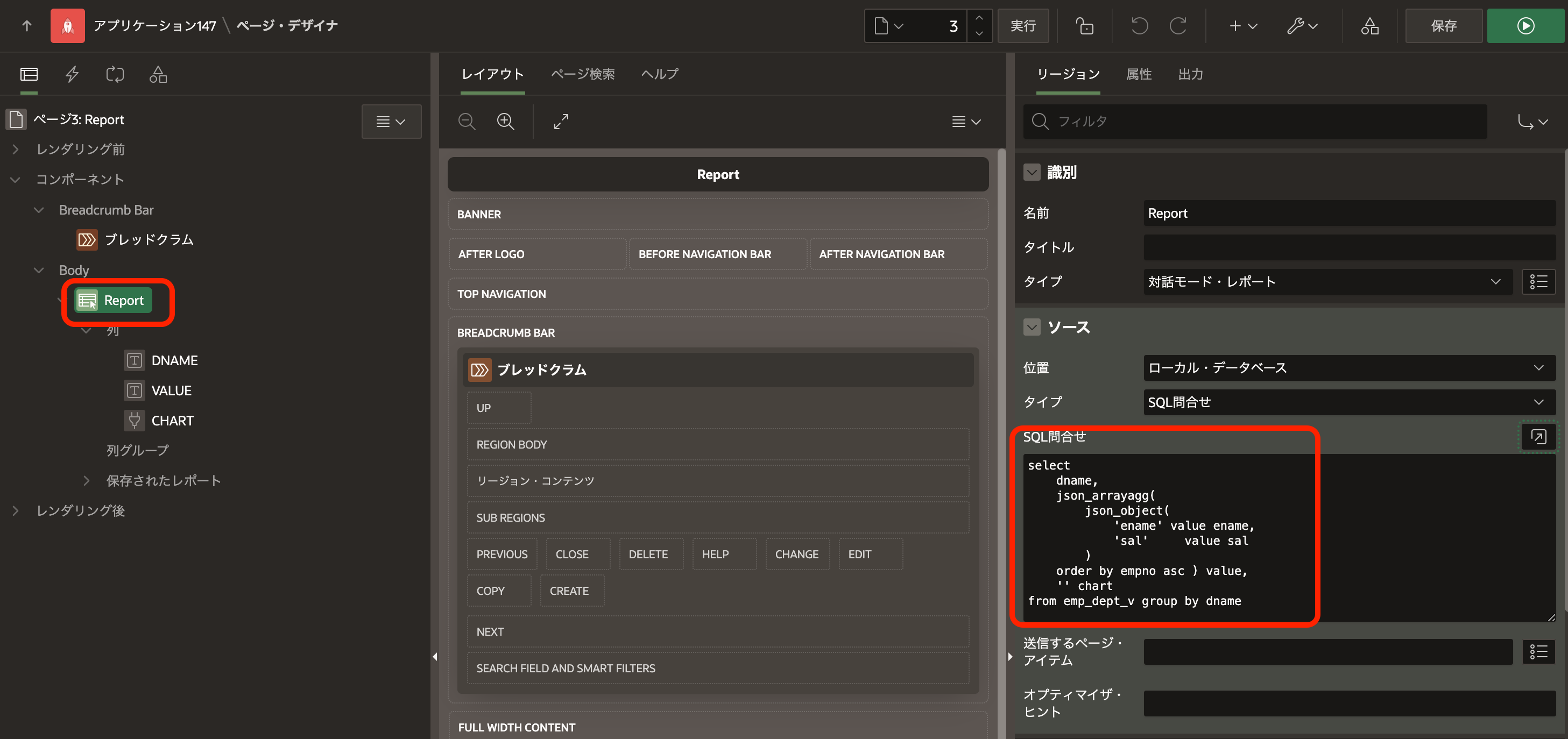
対話モード・レポートソースSQL問合せとして以下を記述します。
select
    dname,
    json_arrayagg(
        json_object(
            'ename' value ename,
            'sal'     value sal
        )
    order by empno asc ) value,
    '' chart
from emp_dept_v group by dname


対話モード・レポートの列CHARTを選択し、識別タイプbillboard.js Bar Chartに変更します。

設定Groupsename,salValueVALUEColor#309fdbOrientationhorizontalを設定します。Width400Height200を設定します。


以上で実装は完了です。ページを実行すると以下のように表示されます。


今回の記事は以上になります。

作成したAPEXアプリケーションのエクスポートを以下に置きました。
https://github.com/ujnak/apexapps/blob/master/exports/integrating-billboard-js.zip

Oracle APEXのアプリケーション作成の参考になれば幸いです。

Plotly.jsをOracle APEXのアプリケーションに組み込む

Plotly.jsをOracle APEXのアプリケーションに組み込んでみます。

Oracle JETやその他のチャート描画ライブラリの組み込み作業で表示したチャートと、同じチャートを表示してみます。


直接Plotly.jsで描画


Plotly.jsのGetting started in JavaScriptのページを参照して、実装を進めます。バー・チャートの表示はこちらのページにある例を元にしています。バー・チャートのリファレンスはこちらです。

ページ・プロパティJavaScriptファイルURLに以下を記述します。

https://cdn.plot.ly/plotly-2.34.0.min.js


静的コンテンツのリージョンの名前Plotly.jsとし、ソースHTMLコードに以下を記述します。

<div id="myChart" class="w600 h400"></div>


チャートに描画するデータを保持するページ・アイテムとしてP1_GROUPSP1_VALUEを作成します。タイプ非表示です。

ページ・アイテムP1_GROUPS計算を作成し、ページの描画前にデータを設定します。計算タイプとしてSQL問合せ(単一の値を返す)を選択し、SQL問合せに以下を記述します。
select
    json_arrayagg(
        ename
    order by empno asc )
from emp where deptno = 10

ページ・アイテムP1_VALUEにも計算を作成し、ページ描画前に値を設定します。SQL問合せに以下を記述します。
select
    json_arrayagg(
        sal
    order by empno asc )
from emp where deptno = 10

チャートを描画するJavaScriptのコードを、ページ・プロパティページ・ロード時に実行に記述します。


以上で実装は完了です。ページを実行すると以下のように表示されます。


テンプレート・コンポーネントの作成


Plotly.jsのバー・チャートを描画するテンプレート・コンポーネントについて、設定内容を説明します。

テンプレート・コンポーネントの名前Plotly.js Bar Chartとしました。テンプレート部分には以下を記述しています。


カスタム属性としてCSS ClassesGroupsValueColorOrientationWidthHeightを作成しています。GroupsValueタイプセッション・ステート値ColorテキストWidthHeightは両方とも整数です。


チャートの向きの指定であるOrientation静的LOVは、horizontalの戻り値としてhverticalの戻り値としてvを設定します。


ディレクトリjsファイル名script.jsとして、カスタム要素a-plotly-js-bar-chartの実装を記述します。


ロードするファイルURLJavaScriptに以下を記述します。

https://cdn.plot.ly/plotly-2.34.0.min.js
#PLUGIN_FILES#js/script#MIN#.js


以上でテンプレート・コンポーネントは完成です。

リージョンにPlotly.jsのテンプレート・コンポーネントを実装します。

ページ・アイテムP2_GROUPSP2_VALUEは、最初に作成したP1_GROUPSP1_VALUEと同じ設定で作成します。

識別名前Plotly.jsタイプPlotly.js Bar Chartとします。


リージョンの属性を開き、GroupsとしてP2_GROUPSValueとしてP2_VALUEColorとして#309fdbOrientationとしてhorizontalを設定します。


以上で実装は完了です。ページを実行すると以下のように表示されます。


対話モード・レポートへの組み込み


対話モード・レポートソースSQL問合せとして以下を記述します。
select
    dname,
    json_arrayagg(
        ename
    order by empno asc ) groups,
    json_arrayagg(
        sal
    order by empno asc ) value,
    '' chart
from emp_dept_v group by dname

対話モード・レポートの列CHARTを選択し、識別タイプPlotly.js Bar Chartに変更します。

設定CSS Classesw130GroupsGROUPSValueVALUEColor#309fdbOrientationhorizontalを設定します。Width400Height300を設定します。


以上で実装は完了です。ページを実行すると以下のように表示されます。


今回の記事は以上になります。

作成したAPEXアプリケーションのエクスポートを以下に置きました。
https://github.com/ujnak/apexapps/blob/master/exports/integrating-plotly-js.zip

Oracle APEXのアプリケーション作成の参考になれば幸いです。