2023年3月8日水曜日

PayPal決済をアプリに組み込む

 PayPalによる決済をAPEXアプリケーションに組み込んでみます。元ネタはJon Dixonさんのブログ記事Receiving Payments from Oracle APEX with PayPalです。

Jon Dixonさんが記事で作成されているAPEXアプリケーションは、デモとして一通りの機能が実装されています。本記事ではPayPal決済を組み込む実装に絞って解説します。ショッピング・カートの実装は行いません。

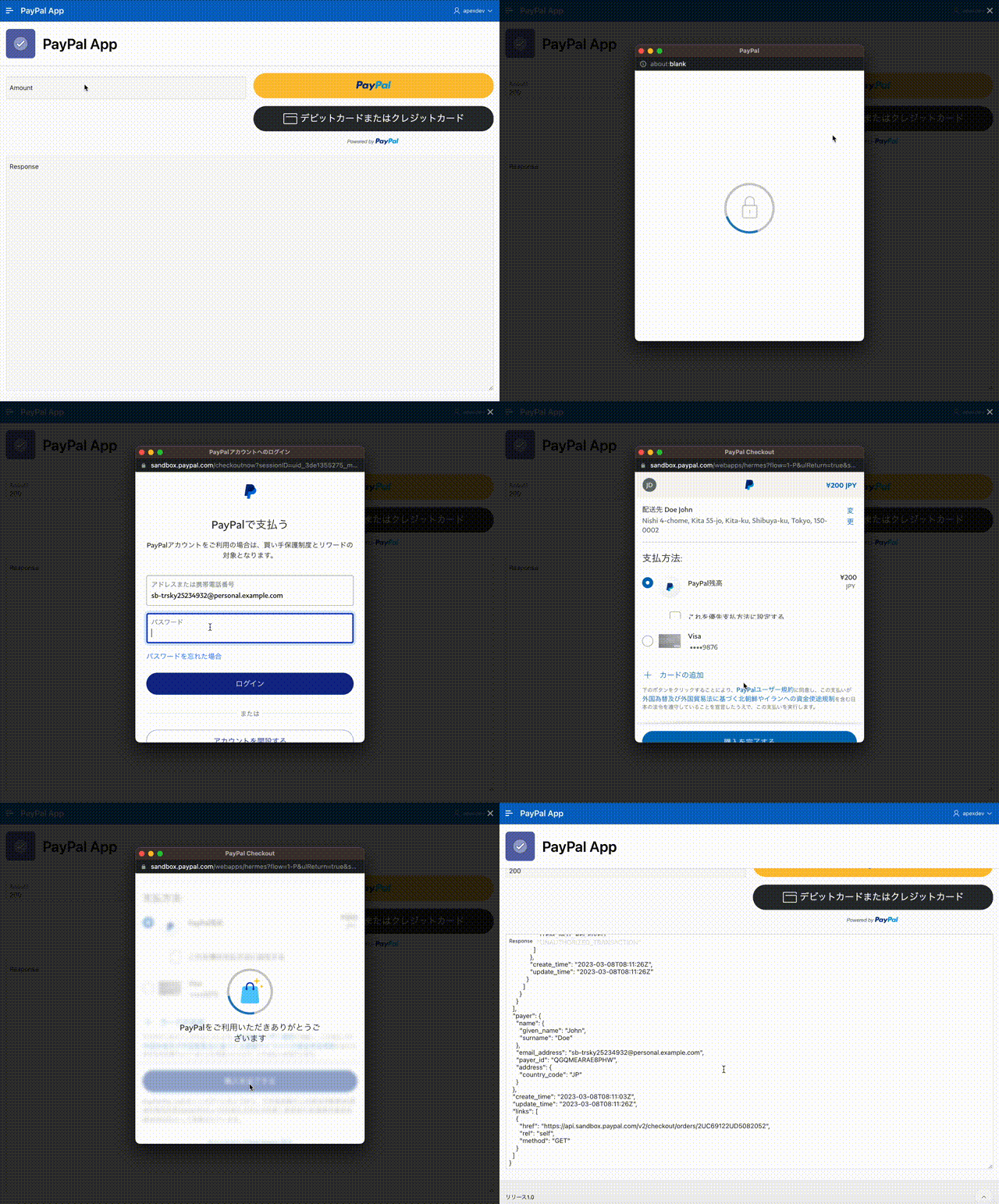
作成するアプリケーションは以下のように動作します。

ページ・アイテムAmountに決済金額を入力し、PayPalボタンを押して支払いを行います。支払いの完了メッセージはJSON形式のままページ・アイテムResponseに印刷します。

PayPal側の準備から始めます。PayPal Developerのサイトに接続し、開発者アカウントを作成します。画面右上のLog in to Dashboardをクリックして作業を進めます。

私は一般のPayPalのアカウント(PayPalによる決済ができるアカウント)が作成済みだったため、そのアカウントでPayPal Developerのサイトに接続できるようになりました。こちらを参照するとPayPalビジネスアカウントの作成といった手順が含まれていますが、これから紹介する作業では開発者アカウントに含まれているSandbox test accountsを使用するため、開発者アカウント(それの元となった一般のPayPalアカウント)以外のアカウントは登録しません。


PayPal Developer DashboardからSandbox accountsを開きます。APEXのアプリケーションで使用するClient IDと、支払いのテストで使用するPersonalアカウントパスワードを確認します。


BusinessとPersonalの2つのタイプのアカウントが作成されています。最初にBusinessのアカウントよりClient IDを確認します。View/Edit accountを実行します。


ダイアログが開きます。

API Credentialsのタブを選択し、REST AppsDefault Applicationを開きます。


Default Applicationの設定が開きます。SANDBOX API CREDENTIALSClient IDをコピーしておきます。この値はAPEXアプリケーションに作成する置換文字列G_CLIENT_IDの置換値として設定します。

App feature optionsAccept paymentsチェックが入っていることを確認します。

Businessアカウントでの確認は以上です。


続いてPersonalアカウントのパスワードを確認します。View/Edit accountを実行します。


ProfileのタブよりEmail IDSystem Generated Passwordを確認します。PayPal決済を試す際に、支払いを行うユーザー名とパスワードとして使用します。


Fundingタブを開くと、テストに使用できるBank AccountCredit CardPayPalBalanceも確認できます。PayPalBalanceはテストで支払いを実行すると、支払った分だけ少なくなります。Balanceには最初に5000円が振り込まれています。

PayPal側の準備は以上です。これからOracle APEXのアプリケーションを作成します。

アプリケーション作成ウィザードを起動し、空のアプリケーションを作成します。

名前PayPal Appとします。PayPal決済はホーム・ページに実装します。


アプリケーションが作成されたらアプリケーション定義を開き、置換文字列を設定します。

置換文字列としてG_CLIENT_ID置換値としてBusinessアカウントREST AppClient IDを設定します。


ページ・デザイナホーム・ページを開きます。

決済金額を入力するページ・アイテムP1_AMOUNTを作成します。

タイプ数値フィールドラベルAmountとします。必ずしも必要ではありませんが、設定最小値100最大値1000を指定します。


PayPalの決済ボタンを表示する領域をリージョンとして作成します。

識別タイトルPayPalタイプとして静的コンテンツを選択します。レイアウト新規行の開始OFFとして、ページ・アイテムP1_AMOUNTの右隣に配置します。不要な装飾を省くため外観テンプレートとしてBlank with Attributesを選択します。

詳細静的IDとしてpaypal-button-containerを設定します。


PayPalの決済完了の応答を印刷するページ・アイテムP1_RESPONSEを作成します。

タイプテキスト領域ラベルResponseとします。外観高さ30を設定します。


コンポーネントの配置は以上です。

PayPal決済に必要なコーディングを行います。

ページ・プロパティJavaScriptファイルURLに、JavaScript SDKを読み込みを指定します。読み込み時にスクリプトの構成オプションを指定します。

構成オプションについては、PayPalのドキュメントのJavaScript SDK script configurationに説明があります。


今回はclient_idintentおよびcurrencyを設定します。

https://www.paypal.com/sdk/js?client-id=&G_CLIENT_ID.&intent=capture&currency=JPY


ページ・ロード時に実行するJavaScriptのコードとして以下を記述します。

PayPalのドキュメントの、stylecreateOrderonApproveonErrorを参照して、これらの記述内容をより詳細にできます。


以上でアプリケーションは完成です。アプリケーションを実行すると、記事の先頭のGIF動画のように動作します。支払いにはSandbox accountのPersonalアカウント使用します。

決済の履歴などはPayPal Developerのダッシュボードから確認できます。

今回作成したAPEXアプリケーションのエクスポートを以下に置きました。
https://github.com/ujnak/apexapps/blob/master/exports/paypal-app.zip

Oracle APEXのアプリケーション作成の参考になれば幸いです。

PLATEAU-3DTilesをCesium.jsを使って表示する

 PLATEAU-3DTiles配信チュートリアル3.1. Cesium.jsでの利用方法に記載されている実装をOracle APEXのアプリケーションに組み込み、建物データ(3D Tiles)をCesium.jsで表示してみます。

建物データの表示はチュートリアルをそのまま実装します。Oracle APEXを使って3D Tiles一覧のURLを置き換える機能を追加します。

アプリケーション作成ウィザードを起動し、空のアプリケーションを作成します。名前PLATEAU 3DTilesとします。Cesium.jsによる建物データの表示は、デフォルトで作成されるホーム・ページに実装します。

アプリケーションの作成をクリックします。

アプリケーションが作成されたら、ページ・デザイナホーム・ページを開きます。

Cesium.jsでの利用方法に記載されているサンプルコードを、ホーム・ページにそのまま埋め込みます。

ページ・プロパティJavaScriptファイルURLに以下を記載します。CesiumJSのバージョンは新しいものを使用します。

https://cesium.com/downloads/cesiumjs/releases/1.103/Build/Cesium/Cesium.js

ページ・ロード時に実行に、<script>...</script>の間に記述されているJavaScriptのコードを転記します。

CSSファイルURLに以下を記載します。

https://cesium.com/downloads/cesiumjs/releases/1.103/Build/Cesium/Widgets/widgets.css

CSSインラインに、<style>...</style>の間に記述されている#cesiumContainerのスタイル定義を転記します。

Cesium.jsを組み込むリージョンを作成します。

識別タイトル3D Tilesタイプ静的コンテンツを選択します。ソースHTMLコードとして以下を記述します。

<div id="cesiumContainer"></div>


外観テンプレートとしてStandardを選択します。不要な装飾を減らすために、テンプレート・オプションRemove Body Paddingチェックを入れ、HeaderHiddenStyleRemove UI Decorationを選択します。

Body Heightは、テンプレート・オプションとして選択できる最大の640pxを選択します。


今回の用途ではブレッドクラムは不要なので、削除します。


この時点でアプリケーションを実行すると、以下の画面が表示されます。


サンプルコードでは表示が千代田区に固定されています。

以下より別の地域も表示できるように、アプリケーションに機能を追加します。

3D Tiles一覧のURLを保存する表PLATEAU_3DTILESを作成します。

クイックSQLの以下のモデルを使用します。
# prefix: plateau
3dtiles
    citycode vc6 /nn
    type     vc8 /nn
    url      vc200 /nn
    lat      num
    lon      num
    has_coordinate vc1 /check Y,N
表の作成には、SQLワークショップユーティリティクイックSQLを使用します。


3DTiles一覧は、以下のJSONファイルとして提供されています。

https://raw.githubusercontent.com/Project-PLATEAU/plateau-streaming-tutorial/main/3dtiles_url.json

このファイルを読み込んで、表PLATEAU_3DTILESに保存します。

SQLコマンドで以下のコマンドを実行します。

3dtiles_url.jsonは、CITYCODE、TYPE、URLの属性を含むオブジェクトの配列です。それぞれのオブジェクトを表PLATEAU_3DTILESの一行として保存しています。


3DTileのデータに座標値が含まれているか確認し、含まれている場合は中心の座標を列LATとLONに保存します。実際には空間の中心が市街地の中心とは限らないため、3DTilesを選択したときに、市街地の端が中心となって表示される場合はあります。

以下のSQLを実行します。SQLコマンドから大量のデータを一度に処理しようとすると、ブラウザがタイムアウトするため、件数を絞っています。繰り返し実行することで、すべてのデータを処理できます。


未処理件数が0になれば、表示する建物データを切り替えるためのデータの準備は完了です。

表示する建物データの選択に使用するLOVを作成します。

共有コンポーネントLOVを開きます。


作成済みのLOVの一覧が表示されます。作成をクリックします。


LOVの作成最初からを選択します。

へ進みます。


名前PLATEAU_3DTILESとします。タイプDynamicです。

へ進みます。


データ・ソース表/ビューの名前として、PLATEAU_3DTILES(表)を選択します。

へ進みます。


列マッピング戻り列表示列ともに、URLを選択します。

作成をクリックします。


LOVとしてPLATEAU_3DTILESが作成されます。このLOVに、追加値として列LATおよびLONを指定できるようにします。

PLATEAU_3DTILESをクリックして編集画面を開きます。


最初にソースWHERE句に以下を記述します。座標値が設定されているURLだけを選択対象にします。

has_coordinate = 'Y'

座標を求めているのはtypebldgである建物データに限っています。typeには他にfldtunamitakashioがあります。これらの座標値を3DTileのデータより求める方法が分からなかったので、座標値は設定されていません。3DTileには地方公共団体コードが含まれているため、そのコードを元に列LATおよびLONに座標値を設定できると思います。


列の選択をクリックし、追加表示列としてURLに加えてLATおよびLONを追加します。列URLは戻り値として設定されているため、デフォルトで非表示、検索対象外になってます。

列名URLヘッダーURLを設定し、表示可能検索可能を共にONに変更します。

以上で変更の適用をクリックします。


ホーム・ページに建物データを選択するページ・アイテムを作成します。

識別名前P1_3DTILESタイプとしてポップアップLOVを選択します。ラベル3D Tilesとします。

設定追加出力として以下を設定します。ページ・アイテムP1_LATおよびP1_LONは、この後に作成します。

LAT:P1_LAT,LON:P1_LON

検証必須の値ONLOVタイプとして共有コンポーネントを選択し、LOVに先ほど作成したPLATEAU_3DTILESを指定します。追加値の表示NULL値の表示ともにOFFとします。


追加値を保持するページ・アイテムP1_LATおよびP1_LONを作成します。

タイプ非表示設定保護された値OFFにします。ポップアップLOVによる追加値の設定は、動的アクションによるページ・アイテムの値の変更と同じ処理であるため、保護を外す必要があります。


建物データを変更したときにページを再描画するため、ページの送信を行います。この処理は動的アクションで実装します。

ページ・アイテムP1_3DTILES動的アクションを作成します。名前建物データの変更とします。タイミングはデフォルトでイベント変更選択タイプアイテムアイテムP1_3DTILESとなります。


TRUEアクションとしてページの送信を指定します。


作成したページ・アイテムを使って建物データを表示するように、ページ・ロード時に実行するJavaScriptを変更します。

サンプルコードにはPLATEAUオルソを読み込む処理が含まれていますが、現在はこのURLからの提供は止まっている、または、認証が必要になっているようなのでコードからは削除しています。また、Cesium Ionのデフォルト・アクセス・トークンとアセットIDはコードに含めず、置換文字列G_TOKENおよびG_ASSET_IDによる指定に変更しています。


アプリケーション定義置換文字列としてG_TOKENおよびG_ASSET_IDを設定します。


サンプルコードに記載されているデフォルト・アクセス・トークンの値およびアセットIDは、今のところ有効ですが、サンプルの確認以上の作業を行う場合は、Cesium ionにアカウントを登録し取得したアクセス・トークンとアセットIDに置き換えるべきだと思います。


登録するアセットが5GB未満までは無料で利用できるようです。詳細はCesium Ionのページを参照してください。フリー・トライアルについても紹介されています。

以上でアプリケーションは完成です。実行すると記事の先頭のGIF動画のように動作します。

Cesium.jsをAPEXアプリケーションに組み込むことはできましたが、何か実用的なアプリにするにはCesium.js自体についてよく調べて必要がありそうです。

今回作成したアプリケーションのエクスポートを以下に置きました。アクセス・トークンおよびアセットIDの設定は含んでいません。
https://github.com/ujnak/apexapps/blob/master/exports/plateau-3dtiles.zip

Oracle APEXのアプリケーション作成の参考になれば幸いです。

2023年3月7日火曜日

NTTコミュニケーションズのCOTOHA APIを呼び出してみる

 NTTコミュニケーションズのCOTOHA API for Developersで使用できるAPIを、Oracle APEXのアプリケーションより呼び出してみます。

COTOHA API for Developers(無料)の範囲で使用できるAPIは、構文解析、固有表現抽出、照応解析、キーワード抽出、類似度算出、文タイプ判定、ユーザー属性推定(β)、言い淀み除去(β)、音声認識誤り検知(β)、感情分析です。

以下のようなアプリケーションを作成します。

APIの入力については、入力項目に対応するページ・アイテムを作成します。APIの応答はJSONを整形して表示します。それぞれのAPIの入力項目は似ているため、サービスごとのページの実装にそれほど違いはありません。


COTOHA API for Developersにアカウントを登録すると、for Developersアカウント情報として、Developer Client idDeveloper Client secretが割り当てられます。APIの認証にこれらの値を使用します。

最初にWeb資格証明を作成します。

ワークスペース・ユーティリティよりWeb資格証明を開きます。


作成するWeb資格証明の名前COTOHA API Keyとします。静的識別子としてCOTOHA_API_KEYを指定します。

COTOHA APIのリファレンスのアクセストークン取得のページには、認証方式(grantType)としてclient_credentialsを指定すると記載されているため、本来であればWeb資格証明の認証タイプとしてOAuth2クライアント資格証明フローが指定できるはずです。しかし、apex_web_service.make_rest_requestの引数p_credential_static_idにこのタイプの資格証明、引数p_token_urlAccess Token Publish URLとして与えられている以下のURLを指定しても、APIの認証に失敗します。

https://api.ce-cotoha.com/v1/oauth/accesstokens

APEXはclientIdとclientSecretはAuthorizationヘッダーのBasic認証の値として送信しますが、COTOHA APIはJSONドキュメントとして送信されることを要求しています。その違いが認証に失敗する原因と想定されます。

そのため、認証タイプとしてHTTPヘッダーを選択し、資格証明名はHTTPヘッダー名であるAuthorizationを指定します。資格証明シークレットは、PL/SQLコード中でAccess Token Publish URLを呼び出して取得したアクセス・トークンを設定します。作成画面では、資格証明シークレットの設定は不要です。

URLに対して有効は、https://api.ce-cotoha.comを指定します。


アプリケーション作成ウィザードを起動し、空のアプリケーションを作成します。作成したアプリケーションの名前COTOHAとしています。

アプリケーション定義置換に、いくつか置換文字列を定義します。

置換文字列G_CLIENT_IDの置換値としてDeveloper Client idの値、G_CLIENT_SECRETとしてDeveloper Client secretの値を設定します。今回はAPIの検証が目的であり、API自体も無料で利用できる範囲であるため、これらの値を置換文字列として設定しています。一般の開発者は、これらの値を参照できない形で保存することが推奨です。

置換文字列G_CREDENTIAL_STATIC_IDの置換値として、COTOHA_API_KEYを設定します。


ホーム・ページにアクセス・トークンを取得するボタンを作成します。

識別ボタン名GET_ACCESS_TOKENラベルGet Access Tokenとします。動作アクションはデフォルトのページの送信です。


アクセス・トークンを取得するプロセスを作成します。アクセス・トークンの取得は、以下のPL/SQLコードで実施します。


expires_inで指定されている秒数が経過すると取得したアクセス・トークンは無効になるため、更新する必要があります。今回のアプリケーションは、アクセス・トークンの更新までは実装していません。

COTOHA APIを呼び出すラッパーとなるファンクションを作成します。以下のコードをSQLコマンドより実行すると、ファンクションCALL_COTOHA_APIが作成されます。


それぞれのAPIを呼び出す画面を作成します。

構文解析の画面は以下のような実装になります。

APIの入力となるページ・アイテムを作成します。構文解析では、P1_SENTENCEP1_TYPEを作成しています。APIを呼び出すボタンSUBMIT、APIの出力を表示するページ・アイテムPx_RESULTは、すべてのページにあります。


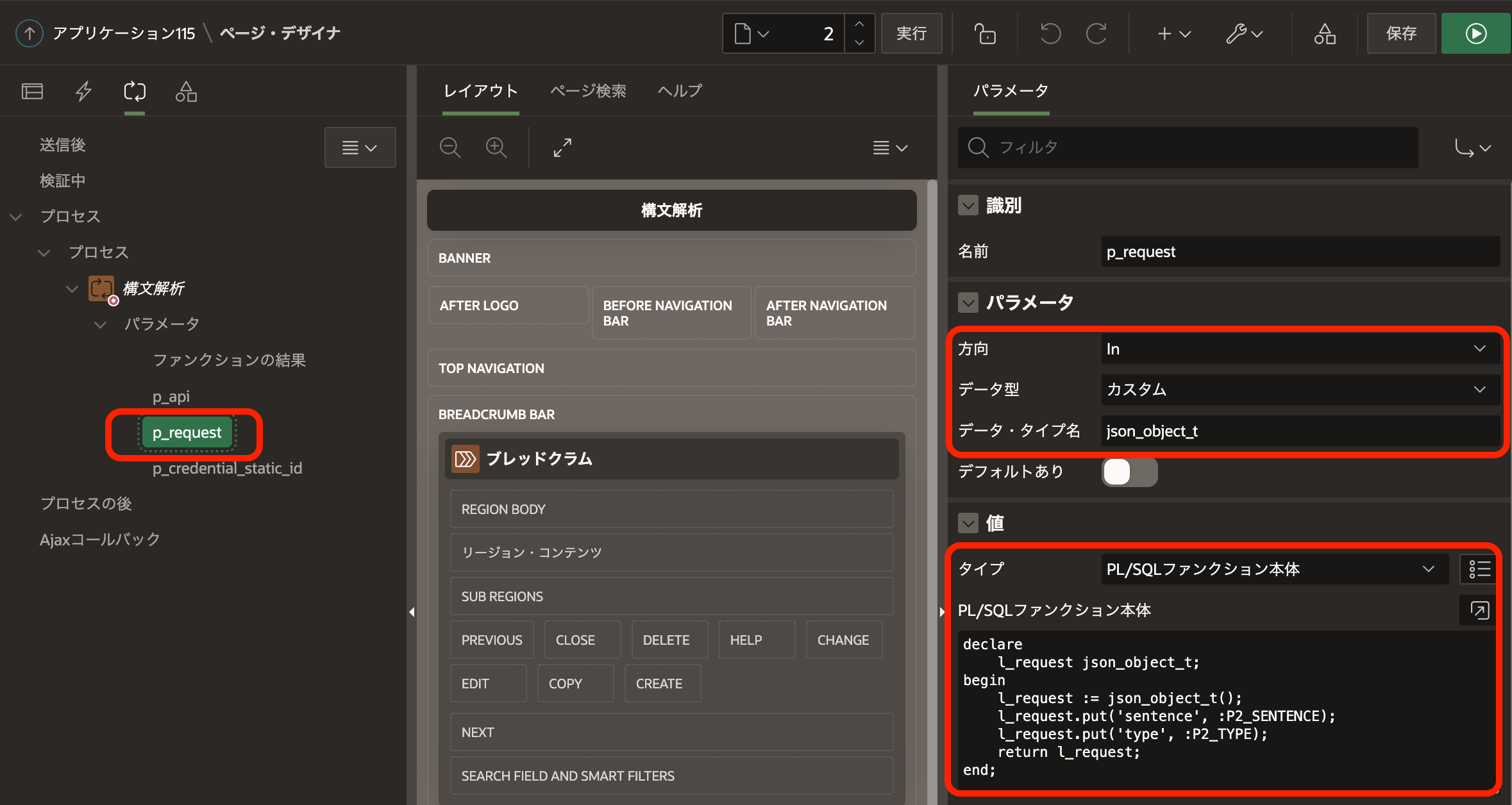
APIを呼び出すプロセスタイプとしてAPIの呼び出しを選択します。設定タイプPL/SQL Procedure or Functionを選択し、プロシージャまたはファンクションとして先ほど作成したCALL_COTOHA_APIを選びます。

パラメータファンクションの結果として、P2_RESULTを選択します。ページ番号は変わりますが、どのCOTOHA APIでもページ・アイテムPx_RESULTファンクションの結果を保持します。


引数p_apiタイプとして静的値を選択し、静的値として、ベースURLの部分を除いたAPIのURLを指定します。


引数p_requestタイプとしてPL/SQLファンクション本体を選択し、PL/SQLファンクション本体として以下のコードを記述します。ページ・アイテムの値を属性として含んだJSON文書を作成します。


引数p_credential_static_idとして、置換文字列のG_CREDENTIAL_STATIC_IDを指定します。


引数p_requestを作成するコードやp_apiのURLは、呼び出すCOTOHA APIのサービスごとに変更して、構文解析以外のサービスを呼び出すページを作成しています。

COTOHA APIを呼び出すOracle APEXのアプリケーションは以上で完成です。

今回作成したAPEXアプリケーションのエクスポートを以下に置きました。
https://github.com/ujnak/apexapps/blob/master/exports/cotoha-api.zip

Oracle APEXのアプリケーション作成の参考になれば幸いです。